
Primeiros passos
O Caliptus roda inteiramente no seu computador. Esta seção mostra como a interface é organizada e como cuidar do básico: criar um projeto, salvar seu trabalho e recuperá-lo se algo der errado.
O espaço de trabalho
A janela inteira
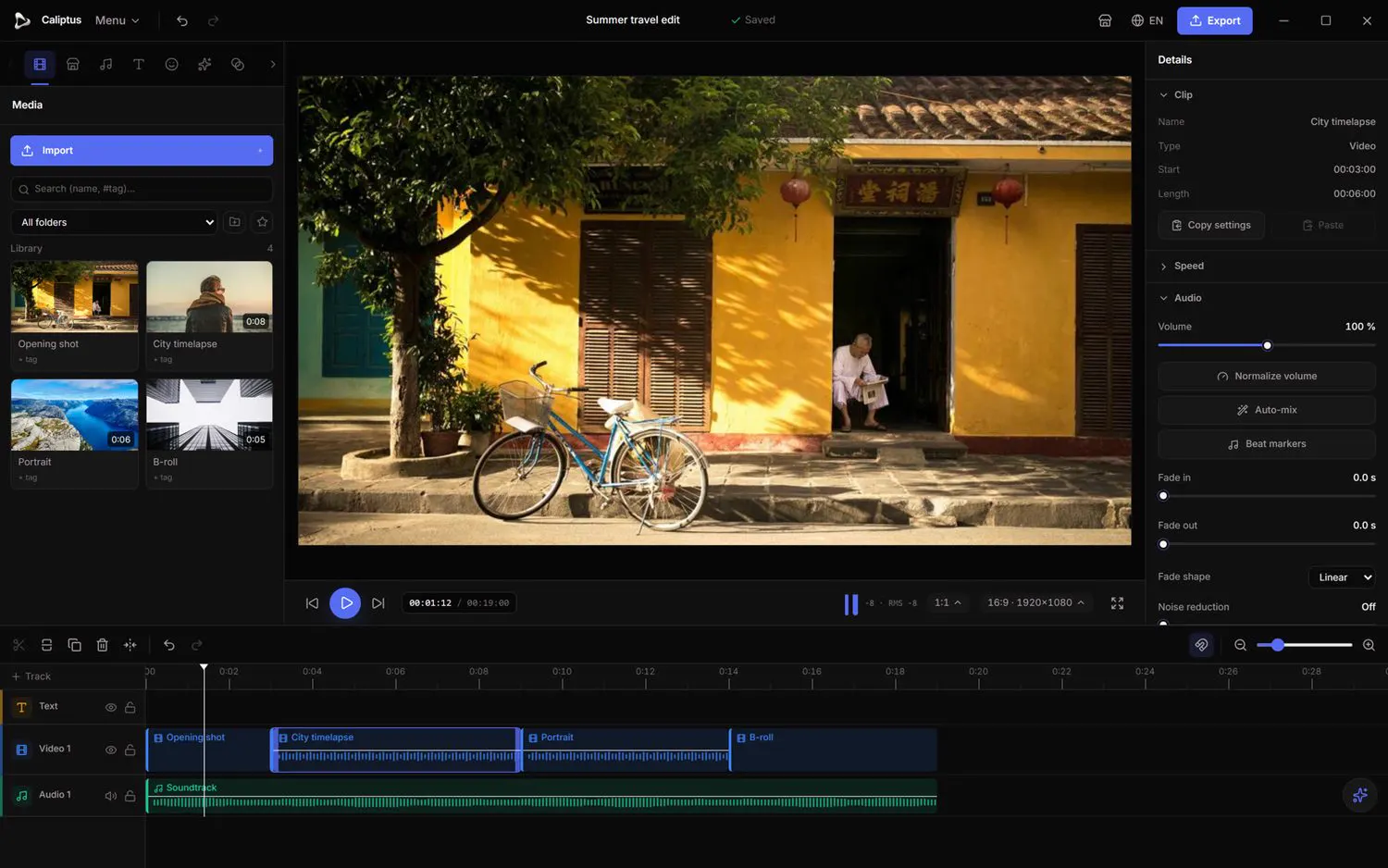
O editor é dividido em algumas zonas fixas. Saber onde fica cada uma facilita acompanhar o resto deste guia.
- Barra superior: o menu do projeto, o nome do projeto e seu estado de salvamento, desfazer/refazer e o botão Exportar.
- Barra de ferramentas (logo abaixo da barra superior): as abas que trocam o painel esquerdo: Mídia, Áudio, Texto, Efeitos, Transições, Legendas, Ajustes e mais.
- Painel esquerdo: o conteúdo da aba ativa (sua biblioteca de mídia, a lista de efeitos, as ferramentas de cor etc.).
- Pré-visualização (centro): o que a agulha de reprodução vê, com os controles de reprodução embaixo.
- Inspetor (direita): todas as propriedades do clipe selecionado. Ele muda conforme o que você escolhe.
- Linha do tempo (embaixo): suas faixas e clipes, a régua e a agulha de reprodução.
Abas demais para o que você precisa? O botão de recolher no fim da barra de ferramentas passa para o modo simples e esconde as ferramentas avançadas.
Criar, abrir e salvar um projeto
Barra superior › Menu
Um projeto guarda sua linha do tempo, suas configurações e links para suas mídias (os arquivos em si nunca são copiados para o projeto).
- Abra o Menu no canto superior esquerdo.
- Escolha Novo projeto para começar do zero, ou Abrir para reabrir um projeto existente.
- Use Salvar (Ctrl+S) com frequência, ou Salvar como para manter uma cópia separada.
- O estado de salvamento aparece ao lado do nome do projeto: salvo, salvando ou não salvo.
O nome e o formato do projeto (resolução e taxa de quadros) aparecem no inspetor quando nenhum clipe está selecionado.
Salvamento automático e recuperação de sessão
Automático
O Caliptus mantém uma cópia da sua sessão em segundo plano, para que um fechamento inesperado não custe seu trabalho.
- Trabalhe normalmente: a sessão é salva automaticamente em segundo plano.
- Se o aplicativo fechou de forma inesperada, uma proposta de recuperação de sessão aparece na próxima abertura.
- Escolha Restaurar para trazer de volta a sessão não salva.
Histórico do projeto (pontos de restauração)
Barra superior › Menu › Histórico do projeto
Além de desfazer/refazer, você pode criar pontos de restauração com nome e voltar a qualquer um deles depois.
- Salve o projeto primeiro (o histórico precisa de um projeto salvo).
- Abra Menu › Histórico do projeto.
- Digite um nome e clique em Criar para registrar o estado salvo atual.
- Para voltar atrás, escolha um ponto de restauração e clique em Restaurar.
Pontos de restauração automáticos também são adicionados com o tempo, então você sempre tem algumas alternativas, mesmo se esquecer de criar um.
Sua conta e a exportação offline
Exportar › Iniciar a exportação (na primeira vez)
Editar não exige login. Uma conta gratuita é pedida quando você exporta, e a mesma conta vale no aplicativo e no site.
- Edite livremente sem entrar: o editor, a IA local, salvar projetos e navegar no marketplace funcionam sem conta.
- Na primeira vez que exportar, entre ou crie uma conta gratuita e confirme o código de 6 dígitos enviado ao seu e-mail.
- Depois disso, a exportação funciona offline por 14 dias após seu último login; reconecte de vez em quando para continuar exportando. Você pode trocar de conta ou sair a qualquer momento.
Só o seu login e as configurações de recursos passam pela rede. Suas imagens e todo o processamento ficam na sua máquina.
Modos simples e avançado
Barra de ferramentas › botão de recolher
O modo simples reduz a interface ao essencial; o modo avançado mostra todas as ferramentas.
- Clique no botão na ponta da barra de ferramentas para alternar entre os dois modos.
- No modo simples, só as abas principais ficam visíveis.
- Volte ao modo avançado sempre que precisar de todas as ferramentas.