
1. Importar seus arquivos
Tudo começa com seus arquivos de origem. O Caliptus os referencia onde estao no disco: a importação é instantânea e seus originais nunca são modificados.
- Abra a aba Mídia na barra de ferramentas.
- Clique em Importar, ou arraste arquivos diretamente do seu explorador de arquivos para o painel.
- Depois de importado, arraste um item de mídia para a timeline, ou selecione-o e use Adicionar à timeline.
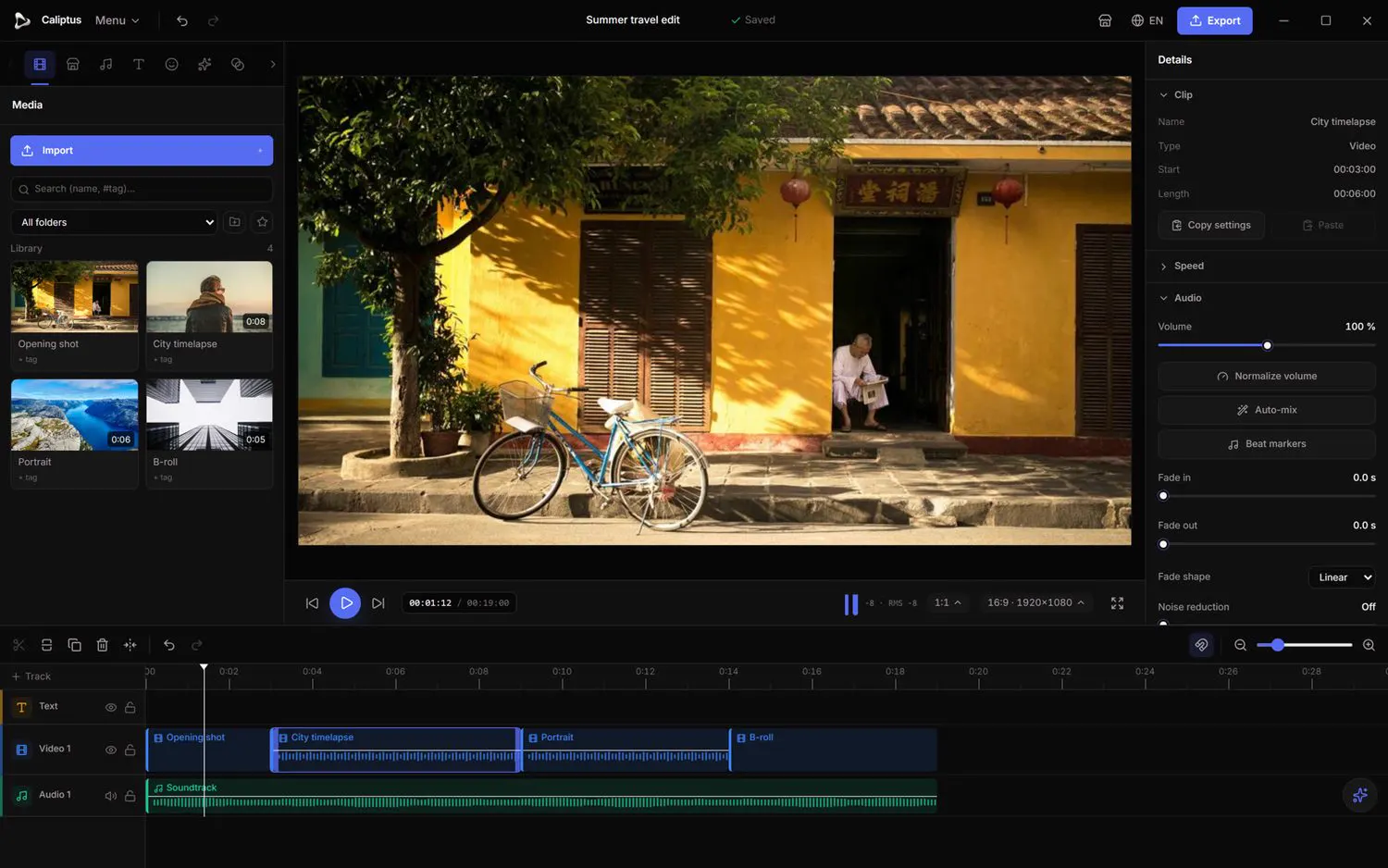
Ver o guia completo de Importação e mídia
2. Cortar e organizar na timeline
A timeline é onde a edição toma forma: faixas empilhadas de cima a baixo, clipes lado a lado, e um cursor que mostra o quadro atual.
- Mova o cursor e clique em Dividir (ou pressione S) para cortar um clipe naquele ponto.
- Selecione um clipe e pressione Delete para removê-lo, ou use Excluir (fechar espaço) para puxar os clipes seguintes.
- Ative o Encaixe para que os clipes se alinhem corretamente aos cortes, marcadores e ao cursor.

Ver o guia completo da Timeline
3. Gerar legendas
O Caliptus transcreve a fala em legendas usando um modelo de reconhecimento de voz local. Nada é enviado: o áudio e a transcrição permanecem no seu computador.
- Selecione um clipe com fala e abra a aba Legendas.
- Escolha um Modelo. O idioma falado é detectado automaticamente.
- Clique em Gerar automaticamente; as legendas são criadas e colocadas na timeline.
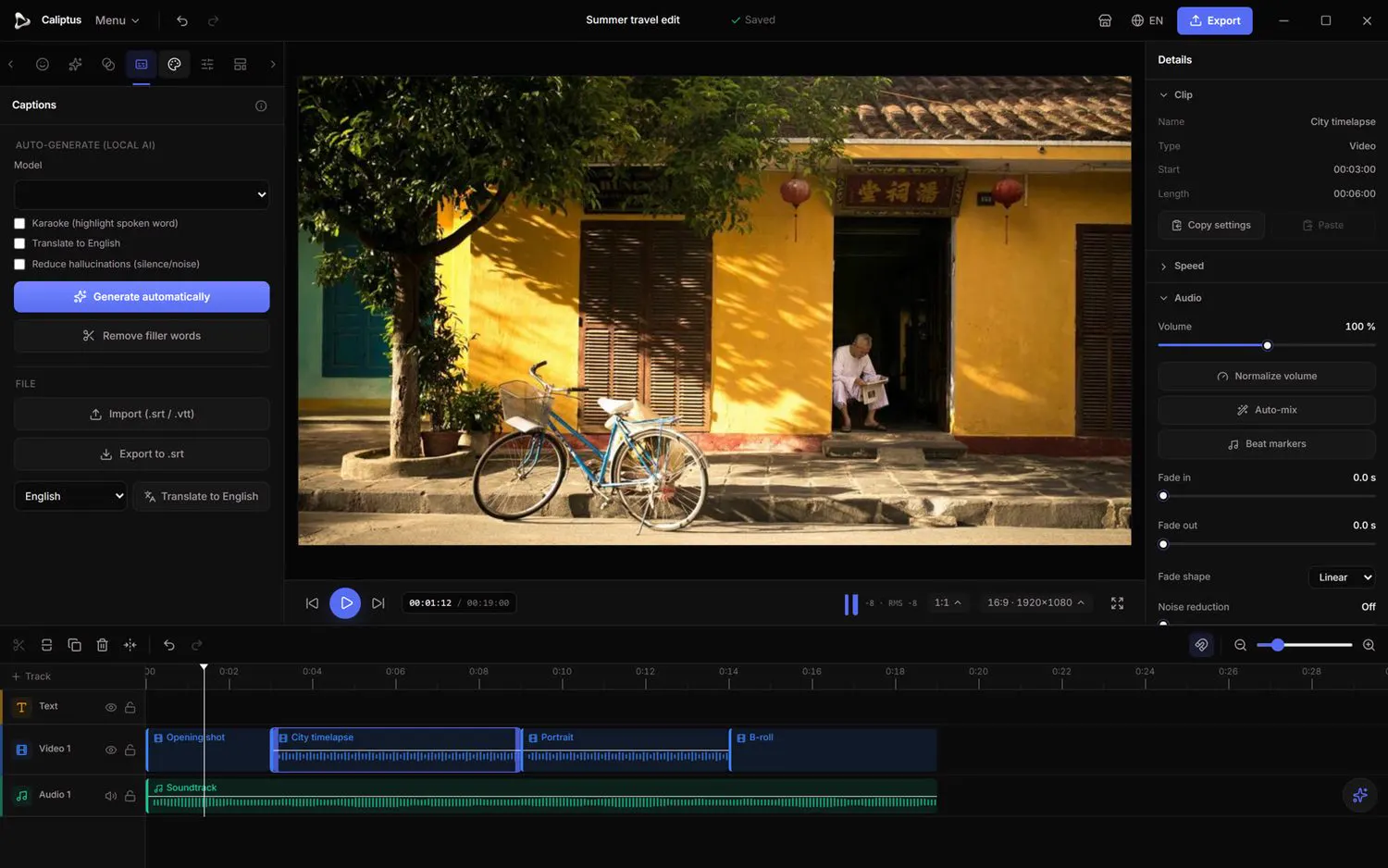
Ver o guia completo de Legendas
4. Exportar seu vídeo
Quando a edição está pronta, a exportação transforma sua timeline em um arquivo de vídeo finalizado. O Caliptus renderiza no seu dispositivo, com predefinições simples.
- Clique em Exportar na barra superior e escolha um destino.
- Escolha uma Predefinição, ou ajuste você mesmo resolução, taxa de quadros, qualidade, codec e taxa de bits, e inicie a exportação.
Ver o guia completo de Exportação e entrega
E agora?
Este tutorial cobre apenas o necessário para lançar seu primeiro vídeo. O guia de referência detalha cada ferramenta do editor, área por área.