
Correção de cor
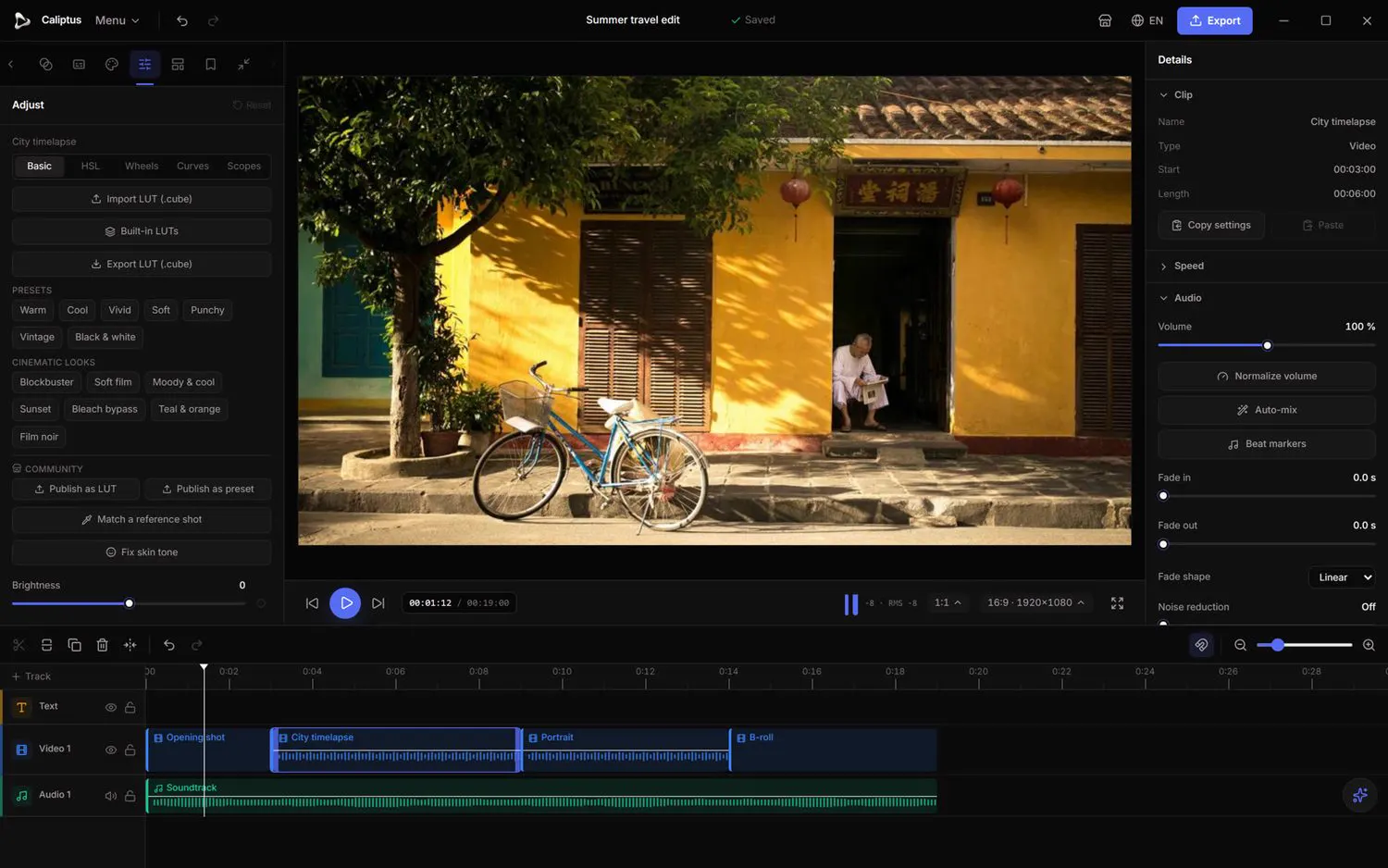
É na cor que um vídeo encontra seu clima. A aba Ajustes traz um conjunto completo: correções rápidas, HSL, curvas, rodas de cor e scopes, além de predefinições com um clique, looks de cinema e LUTs .cube. Tudo se aplica ao clipe selecionado.


Correções básicas
Painel esquerdo › Ajustes › Básico
Equilibre exposição e cor com controles conhecidos, a base de qualquer correção de cor.
- Selecione um clipe de vídeo ou uma imagem e abra a aba Ajustes.
- Na subaba Básico, ajuste Brilho, Exposição, Contraste e Saturação.
- Refine com Temperatura, Matiz, Realces, Sombras, Brancos, Pretos, Clareza e Vibração.
Redefinir zera toda a correção de cor; a Nitidez e uma Vinheta integrada também estão aqui.
HSL (cores específicas)
Painel esquerdo › Ajustes › HSL
Ajuste uma faixa de cor por vez: por exemplo, aprofunde o céu sem mexer na pele.
- Abra a subaba HSL.
- Escolha uma faixa de cor e mude matiz, saturação e luminância.
- Repita para outras faixas para moldar a paleta com precisão.
Rodas de cor (lift, gamma, gain)
Painel esquerdo › Ajustes › Rodas
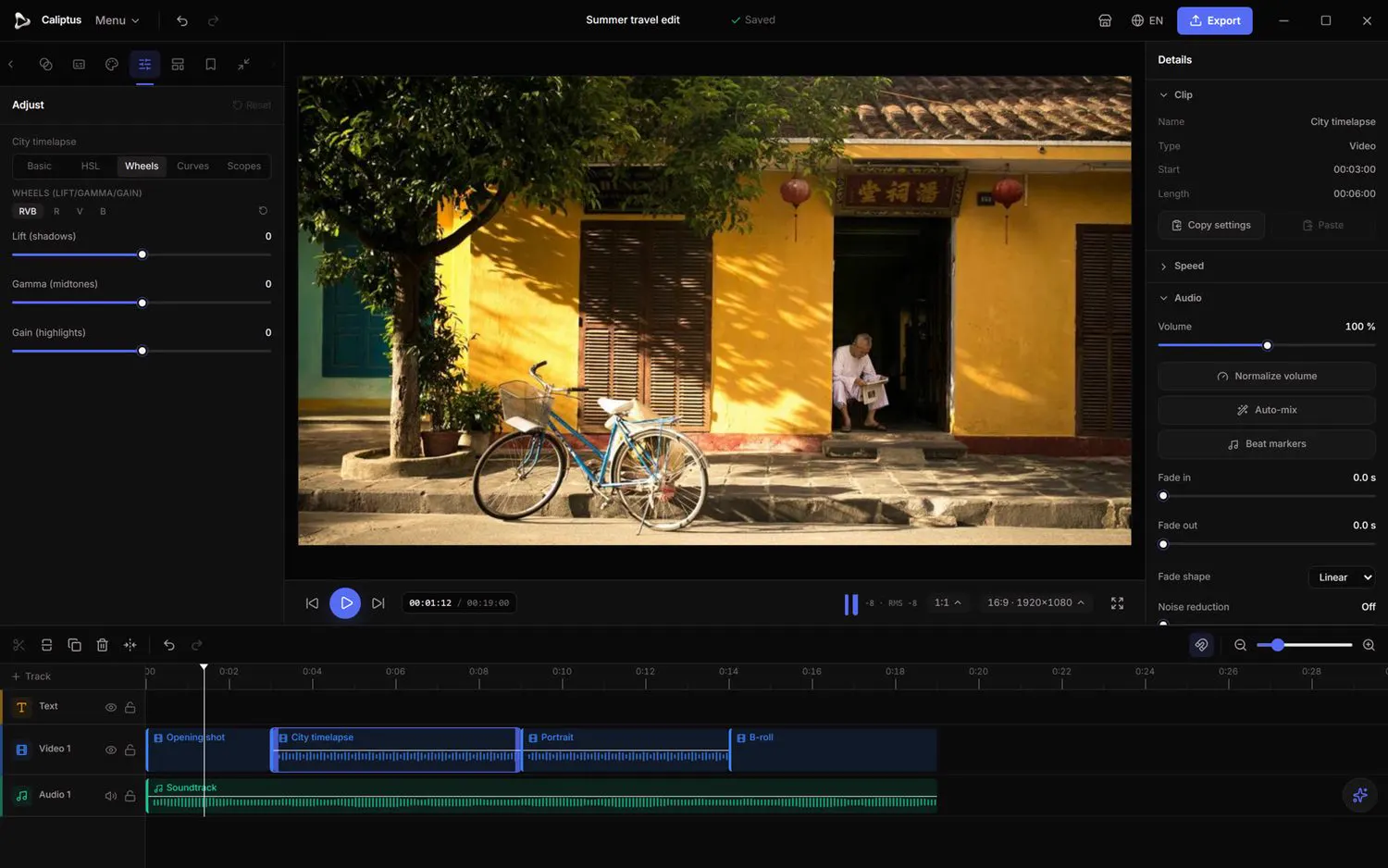
Empurre a cor para as sombras, os meios-tons e os realces separadamente: a correção clássica em três zonas.
- Abra a subaba Rodas.
- Use Lift para as sombras, Gamma para os meios-tons e Gain para os realces.
- Redefina as rodas para recomeçar.
Curvas
Painel esquerdo › Ajustes › Curvas
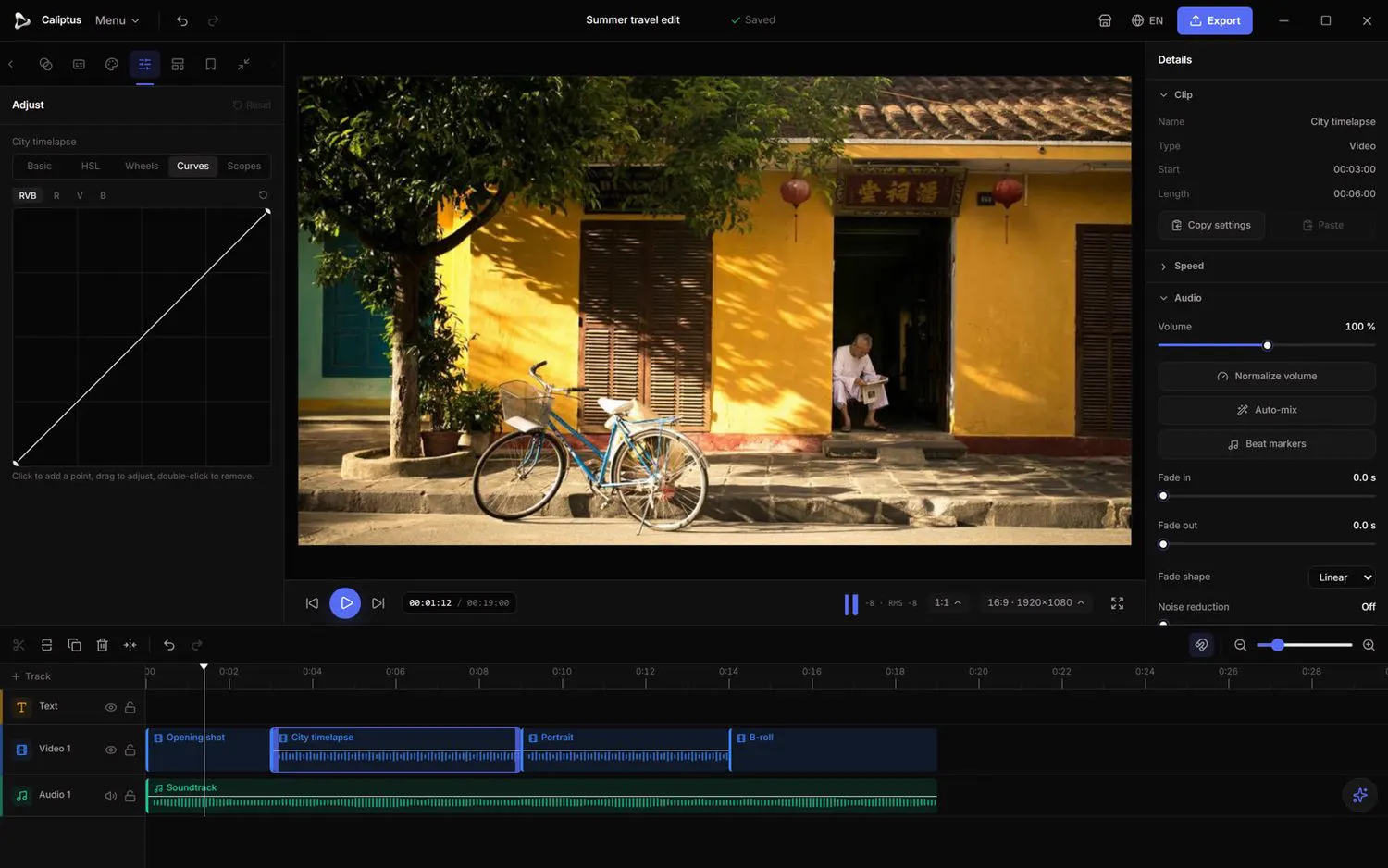
Molde contraste e cor com a ferramenta mais precisa de todas.
- Abra a subaba Curvas.
- Clique na curva para adicionar um ponto, arraste para ajustar e dê dois cliques em um ponto para removê-lo.
- Redefina a curva para deixá-la reta de novo.
Scopes
Painel esquerdo › Ajustes › Scopes
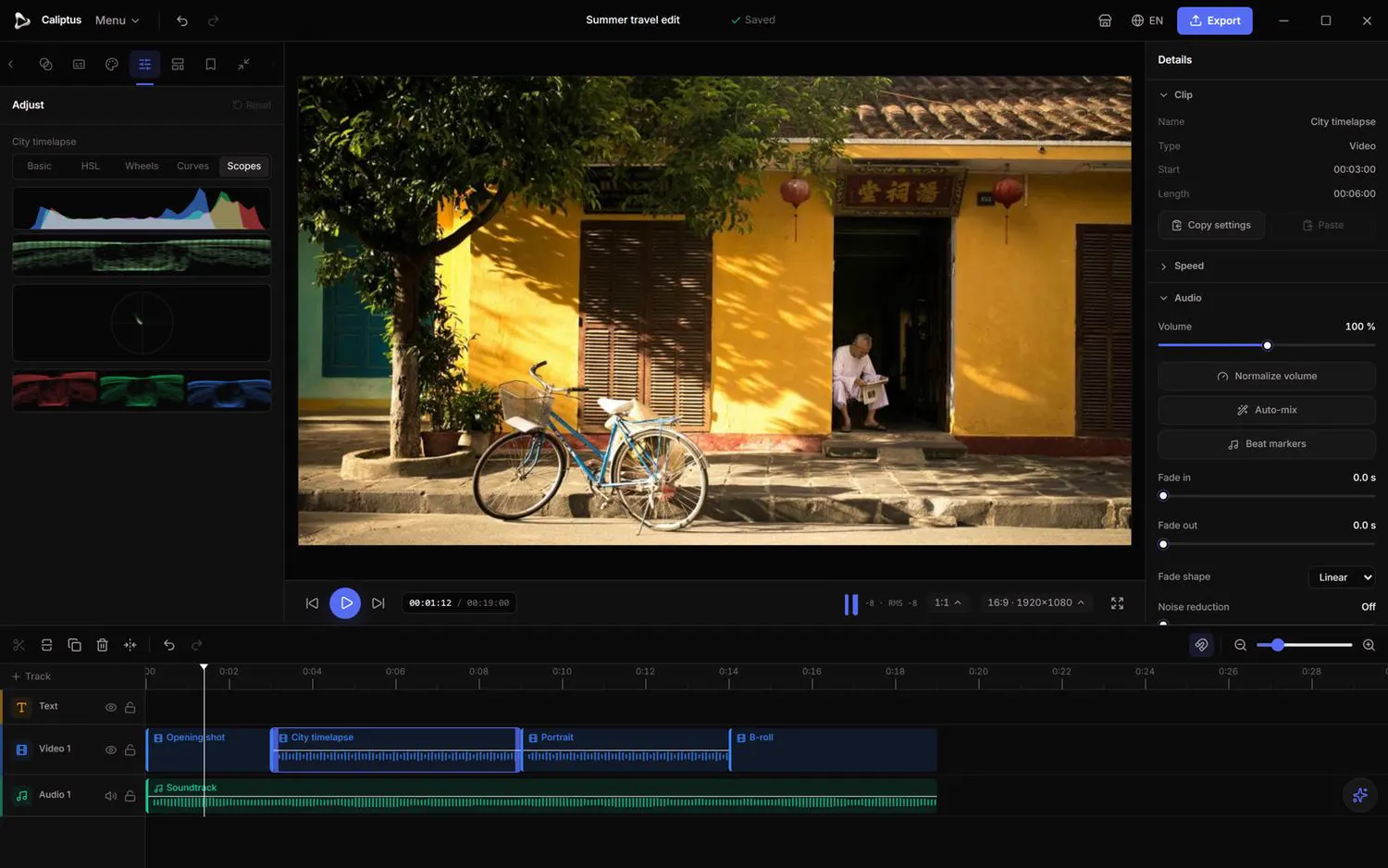
Leia sua imagem de forma objetiva com scopes profissionais, em vez de confiar só no seu monitor.
- Abra a subaba Scopes.
- Observe o histograma e a forma de onda para a exposição, o vetorscópio para matiz e saturação e o desfile RGB para o equilíbrio de cor.
- Corrija até os scopes confirmarem o que seu olho vê.
Predefinições, looks de cinema e LUTs
Painel esquerdo › Ajustes
Comece por um visual pronto, ou traga LUTs .cube profissionais.
- Aplique uma predefinição ou um look de cinema para começar na hora.
- Importe uma LUT (.cube) ou escolha entre as LUTs integradas, com conversões Log › Rec.709 incluídas.
- Exporte sua própria correção como LUT (.cube) para reutilizá-la em outro lugar ou compartilhá-la.
Igualar planos e tom de pele
Painel esquerdo › Ajustes
Duas ferramentas assistidas que resolvem automaticamente os problemas de cor mais difíceis.
- Use Copiar o ambiente de um plano para alinhar a cor deste clipe a outro plano.
- Use Corrigir o tom de pele para neutralizar uma dominante de cor nos rostos.