
Primeros pasos
Caliptus funciona por completo en tu ordenador. Esta sección muestra cómo está organizada la interfaz y cómo resolver lo básico: crear un proyecto, guardar tu trabajo y recuperarlo si algo sale mal.
El espacio de trabajo
Toda la ventana
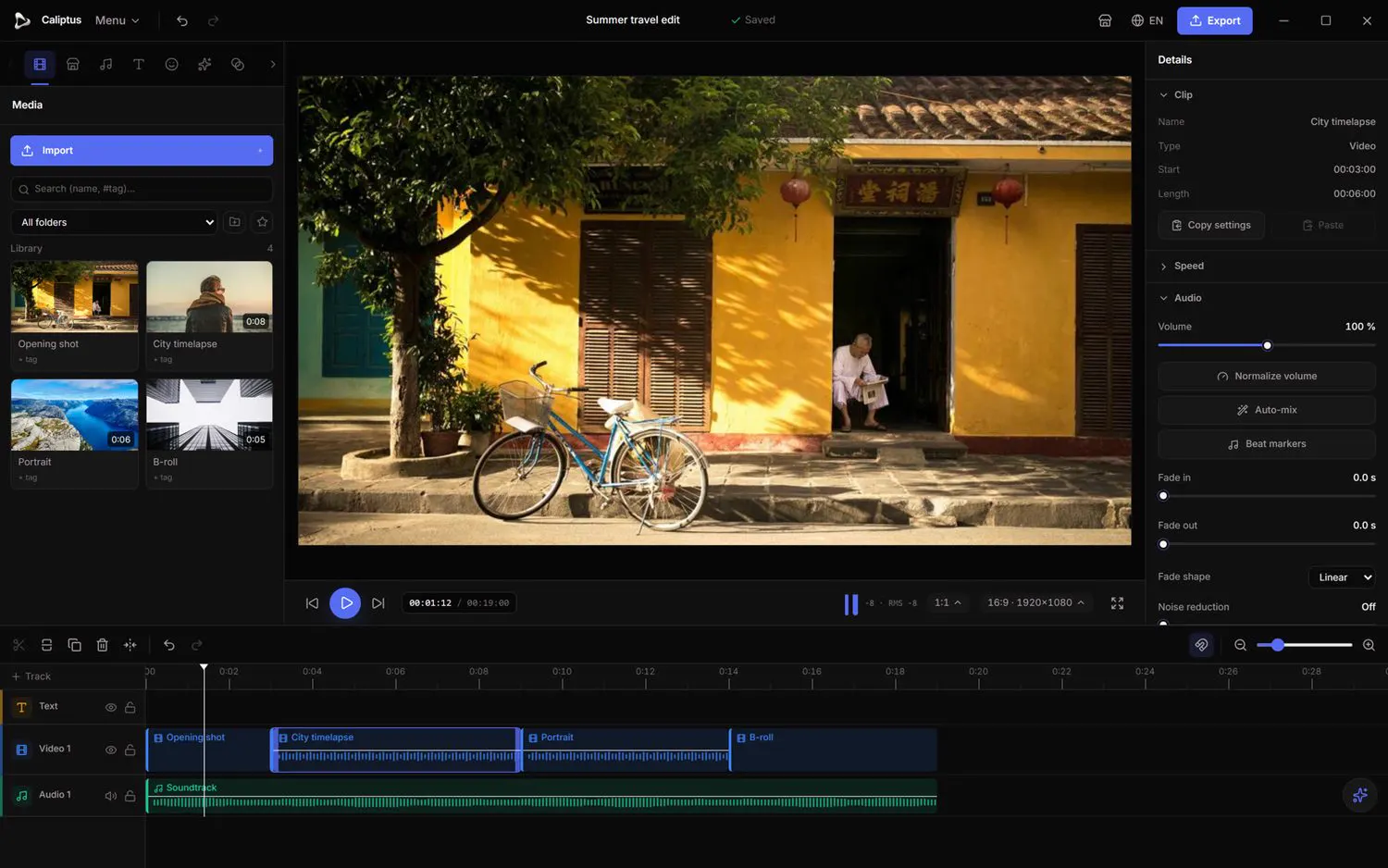
El editor se divide en unas pocas zonas fijas. Saber dónde está cada una facilita seguir el resto de esta guía.
- Barra superior: el menú del proyecto, el nombre del proyecto y su estado de guardado, deshacer/rehacer y el botón Exportar.
- Barra de herramientas (justo debajo de la barra superior): las pestañas que cambian el panel izquierdo: Multimedia, Audio, Texto, Efectos, Transiciones, Subtítulos, Ajustes y más.
- Panel izquierdo: el contenido de la pestaña activa (tu biblioteca multimedia, la lista de efectos, las herramientas de color, etc.).
- Vista previa (centro): lo que ve el cabezal de reproducción, con los controles de reproducción debajo.
- Inspector (derecha): todas las propiedades del clip seleccionado. Cambia según lo que elijas.
- Línea de tiempo (abajo, pestaña Montaje): tus pistas y clips, la regla y el cabezal de reproducción.
¿Demasiadas pestañas para lo que necesitas? El botón de plegado al final de la barra de herramientas pasa al modo simple y oculta las herramientas avanzadas.
Crear, abrir y guardar un proyecto
Barra superior › Menú
Un proyecto contiene tu línea de tiempo, tus ajustes y enlaces a tus medios (los archivos en sí nunca se copian en el proyecto).
- Abre el Menú arriba a la izquierda.
- Elige Nuevo proyecto para empezar de cero, o Abrir para volver a un proyecto existente.
- Usa Guardar (Ctrl+S) con frecuencia, o Guardar como para conservar una copia aparte.
- El estado de guardado aparece junto al nombre del proyecto: guardado, guardando o sin guardar.
El nombre y el formato del proyecto (resolución y fotogramas por segundo) aparecen en el inspector cuando no hay ningún clip seleccionado.
Autoguardado y recuperación de sesión
Automático
Caliptus guarda una copia de tu sesión en segundo plano, así un cierre inesperado no te hace perder el trabajo.
- Trabaja con normalidad: la sesión se guarda automáticamente en segundo plano.
- Si la aplicación se cerró de forma inesperada, aparece una propuesta de recuperación de sesión en el siguiente inicio.
- Elige Restaurar para recuperar la sesión sin guardar.
Historial del proyecto (puntos de restauración)
Barra superior › Menú › Historial del proyecto
Además de deshacer/rehacer, puedes crear puntos de restauración con nombre y volver a cualquiera de ellos más tarde.
- Guarda primero el proyecto (el historial necesita un proyecto guardado).
- Abre Menú › Historial del proyecto.
- Escribe un nombre y haz clic en Crear para capturar el estado guardado actual.
- Para volver atrás, elige un punto de restauración y haz clic en Restaurar.
También se añaden puntos de restauración automáticos con el tiempo, así siempre tienes alternativas aunque olvides crear uno.
Tu cuenta y la exportación sin conexión
Exportar › Iniciar la exportación (la primera vez)
Editar no requiere iniciar sesión. Se pide una cuenta gratuita al exportar, y la misma cuenta sirve en la aplicación y en el sitio web.
- Edita libremente sin iniciar sesión: el editor, la IA local, guardar proyectos y explorar el marketplace funcionan sin cuenta.
- La primera vez que exportes, inicia sesión o crea una cuenta gratuita y confirma el código de 6 dígitos enviado a tu correo.
- Después, la exportación funciona sin conexión durante 14 días desde tu último inicio de sesión; vuelve a conectarte de vez en cuando para seguir exportando. Puedes cambiar de cuenta o cerrar sesión en cualquier momento.
Solo tu inicio de sesión y los ajustes de funciones pasan por la red. Tus imágenes y todo el procesamiento se quedan en tu equipo.
Modos simple y avanzado
Barra de herramientas › botón de plegado
El modo simple reduce la interfaz a lo esencial; el modo avanzado muestra todas las herramientas.
- Haz clic en el botón del extremo de la barra de herramientas para cambiar entre los dos modos.
- En el modo simple solo quedan visibles las pestañas principales.
- Vuelve al modo avanzado cuando necesites todas las herramientas.