
Etalonaje
El color es donde un vídeo encuentra su ambiente. La pestaña Ajustes contiene un conjunto completo de etalonaje: correcciones rápidas, HSL, curvas, ruedas de color y scopes, además de preajustes de un clic, looks cinematográficos y LUTs .cube. Todo se aplica al clip seleccionado.
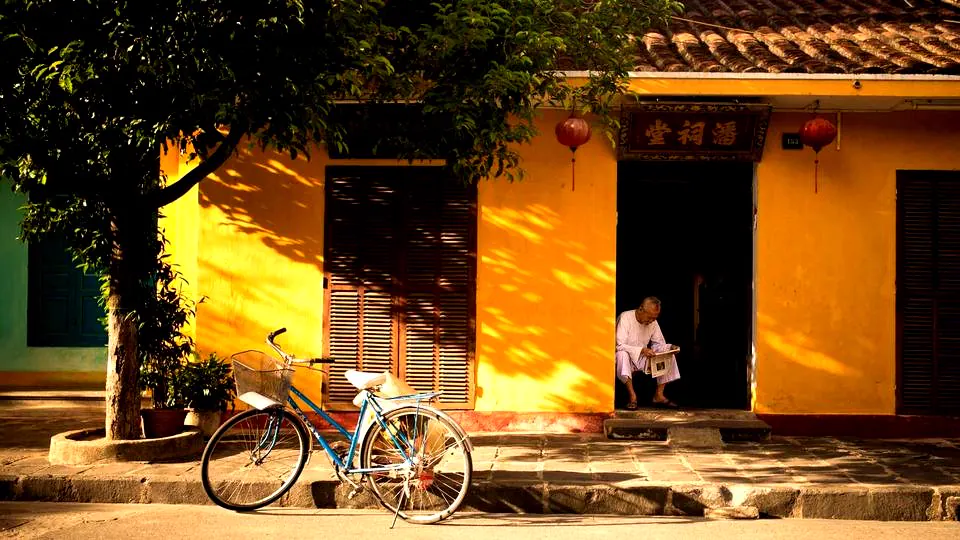

Correcciones básicas
Panel izquierdo › Ajustes › Básico
Equilibra la exposición y el color con controles conocidos, la base de cualquier etalonaje.
- Selecciona un clip de vídeo o una imagen y abre la pestaña Ajustes.
- En la subpestaña Básico, ajusta Brillo, Exposición, Contraste y Saturación.
- Afina con Temperatura, Tinte, Luces, Sombras, Blancos, Negros, Claridad y Vibración.
Restablecer devuelve todo el etalonaje a cero; la Nitidez y una Viñeta integrada también están aquí.
HSL (colores concretos)
Panel izquierdo › Ajustes › HSL
Ajusta un rango de color cada vez: por ejemplo, intensifica el cielo sin tocar la piel.
- Abre la subpestaña HSL.
- Elige un rango de color y cambia su tono, saturación y luminancia.
- Repite con otros rangos para dar forma a la paleta con precisión.
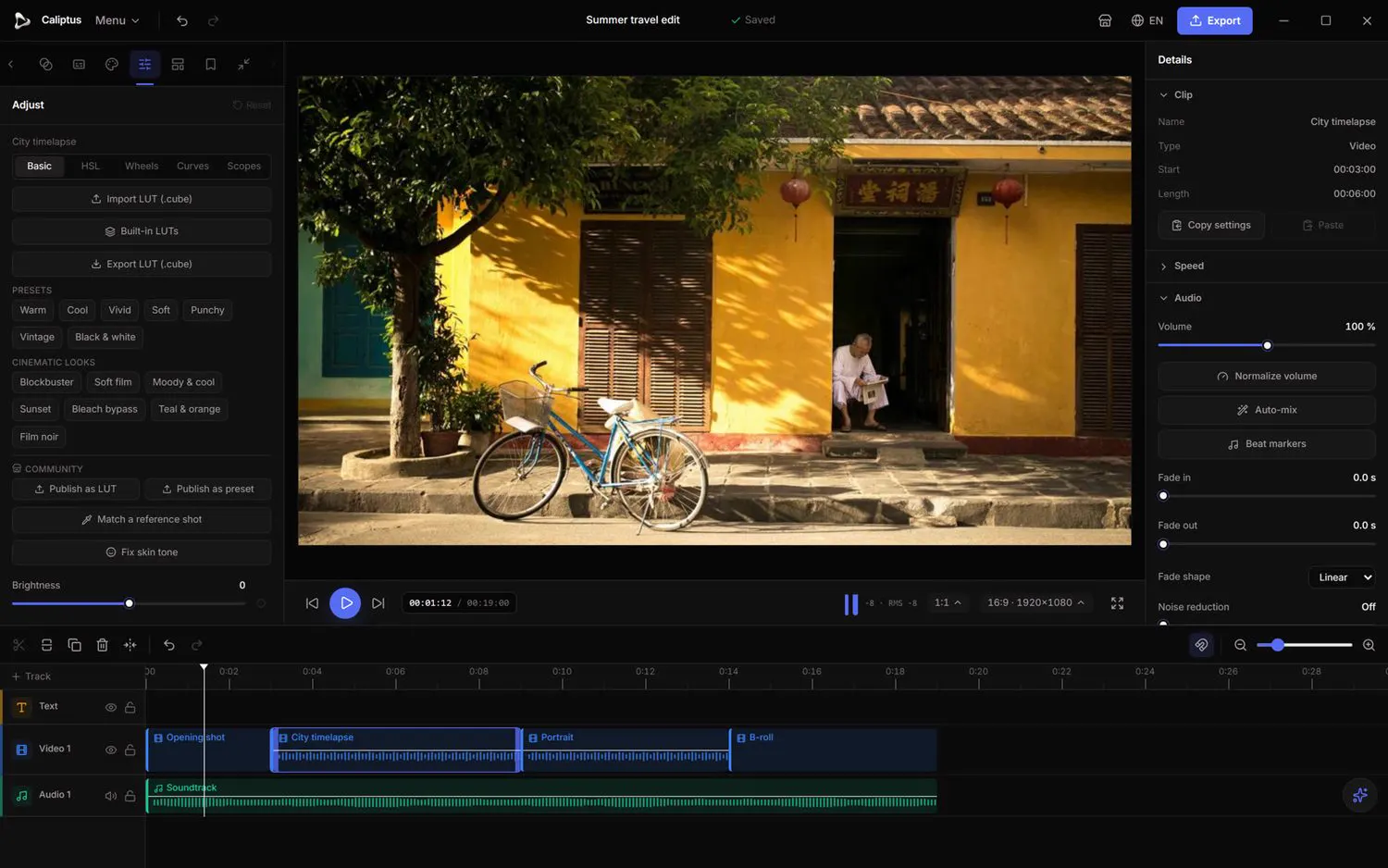
Ruedas de color (lift, gamma, gain)
Panel izquierdo › Ajustes › Ruedas
Lleva el color a las sombras, los tonos medios y las luces por separado: el etalonaje clásico en tres zonas.
- Abre la subpestaña Ruedas.
- Usa Lift para las sombras, Gamma para los tonos medios y Gain para las luces.
- Restablece las ruedas para empezar de nuevo.
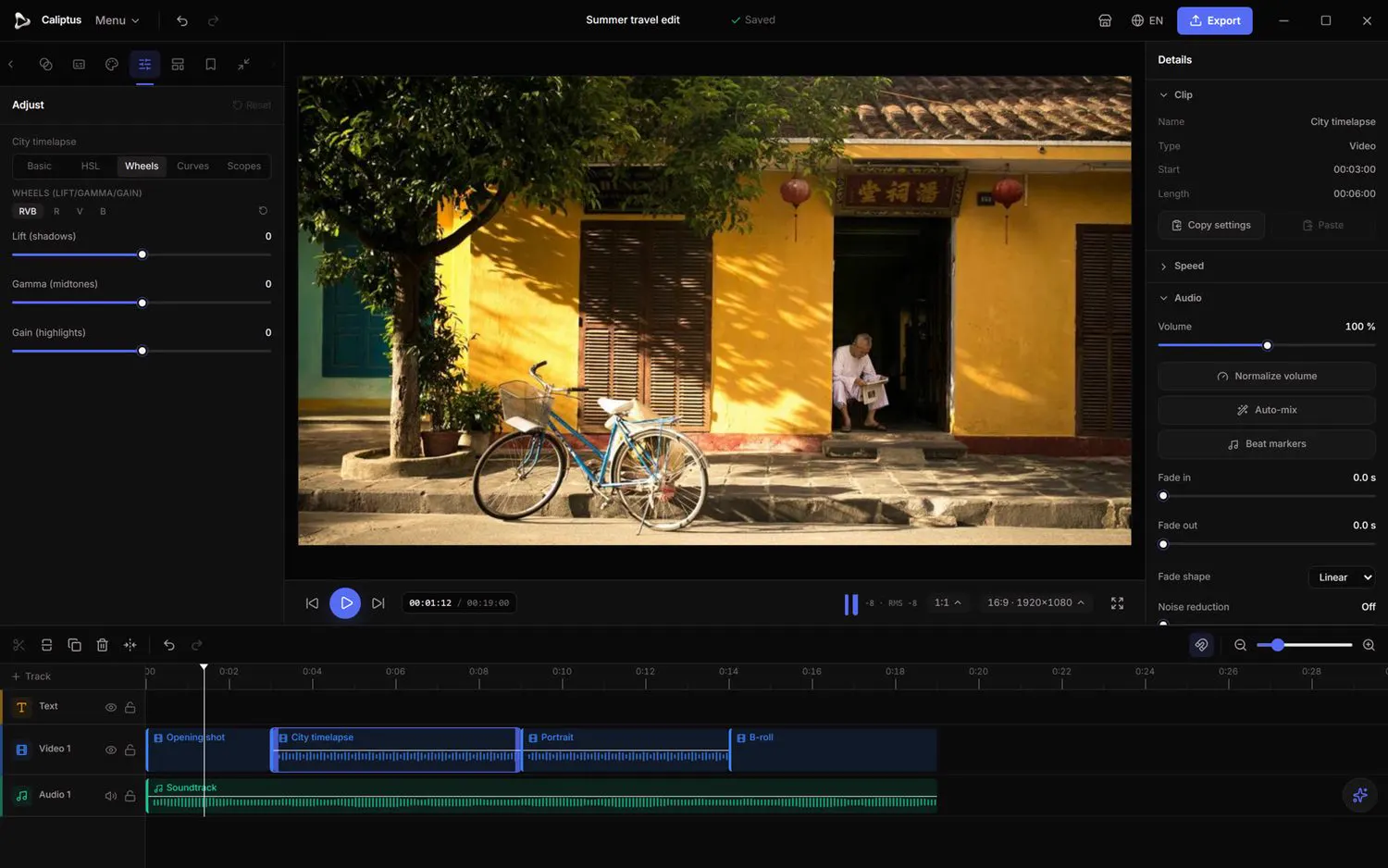
Curvas
Panel izquierdo › Ajustes › Curvas
Da forma al contraste y al color con la herramienta más precisa de todas.
- Abre la subpestaña Curvas.
- Haz clic en la curva para añadir un punto, arrastra para ajustar y haz doble clic en un punto para quitarlo.
- Restablece la curva para dejarla plana otra vez.
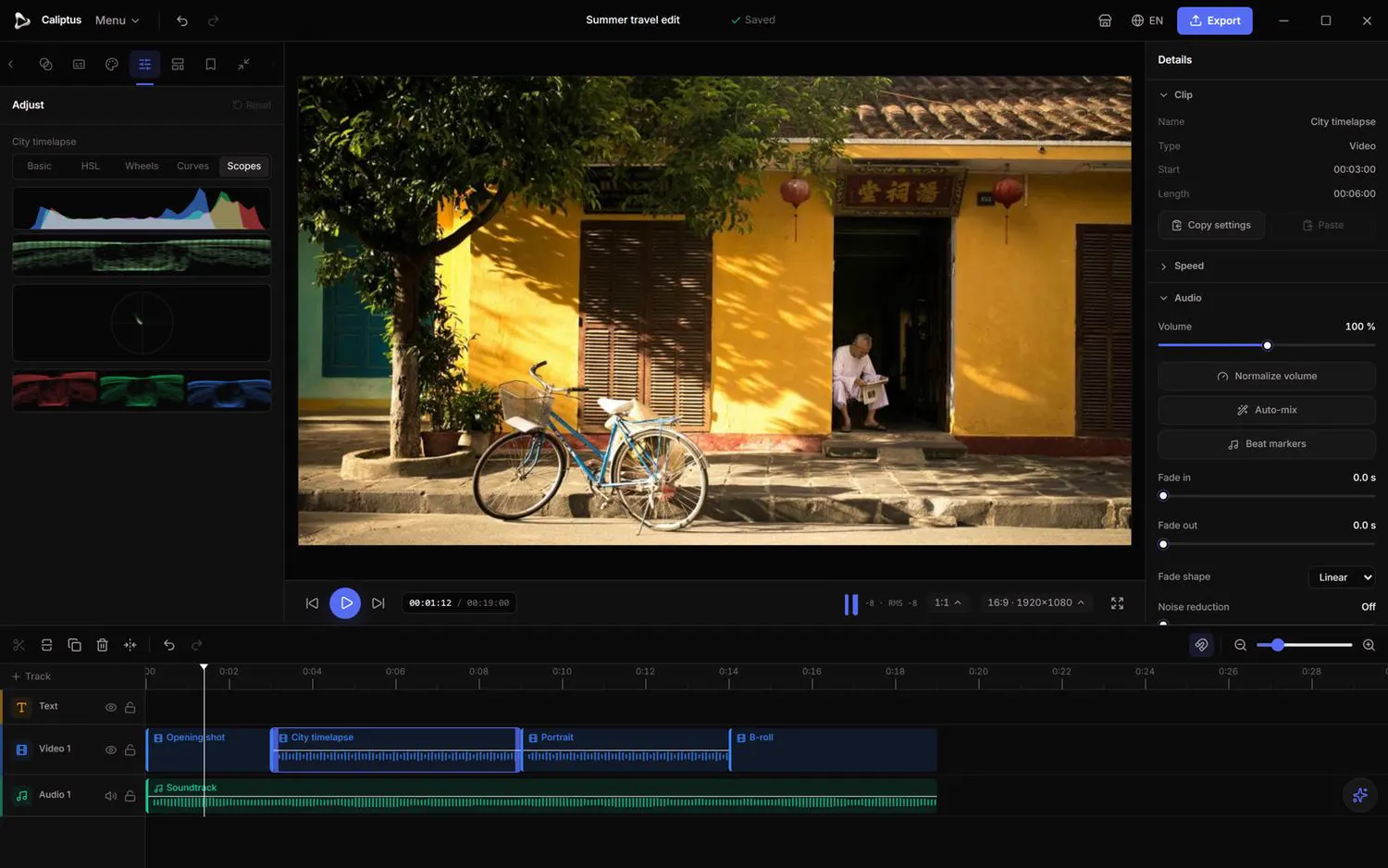
Scopes
Panel izquierdo › Ajustes › Scopes
Lee tu imagen de forma objetiva con scopes profesionales en lugar de fiarte solo de tu pantalla.
- Abre la subpestaña Scopes.
- Vigila el histograma y la forma de onda para la exposición, el vectorscopio para el tono y la saturación, y el desfile RGB para el equilibrio de color.
- Etalona hasta que los scopes confirmen lo que ve tu ojo.
Preajustes, looks de cine y LUTs
Panel izquierdo › Ajustes
Parte de un estilo terminado o importa LUTs .cube profesionales.
- Aplica un preajuste o un look de cine para empezar al instante.
- Importa una LUT (.cube) o elige entre las LUTs integradas, conversiones Log › Rec.709 incluidas.
- Exporta tu propio etalonaje como LUT (.cube) para reutilizarlo en otro sitio o compartirlo.
Igualar planos y tono de piel
Panel izquierdo › Ajustes
Dos herramientas asistidas que resuelven automáticamente los problemas de color más difíciles.
- Usa Copiar el ambiente de un plano para alinear el color de este clip con otro plano.
- Usa Corregir el tono de piel para neutralizar una dominante de color en las caras.