
1. Importar tus archivos
Todo empieza con tus archivos de origen. Caliptus los referencia donde están en el disco: la importación es instantánea y tus originales nunca se modifican.
- Abre la pestaña Media en la barra de herramientas.
- Haz clic en Importar, o arrastra archivos directamente desde tu explorador al panel.
- Una vez importado, arrastra un elemento a la timeline, o selecciónalo y usa Añadir a la timeline.
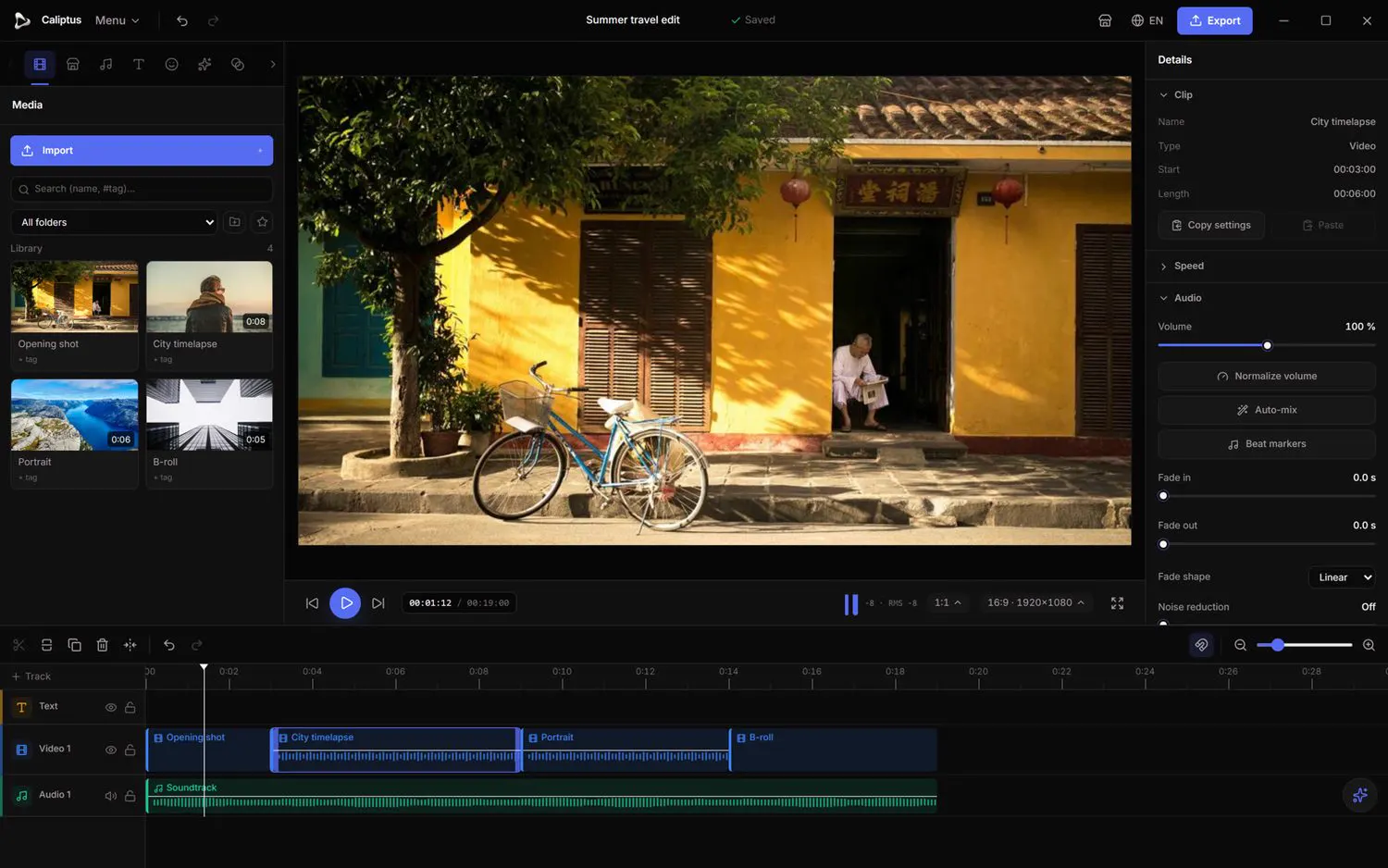
Ver la guía completa de Importación y medios
2. Cortar y organizar en la timeline
La timeline es donde toma forma el montaje: pistas apiladas de arriba abajo, planos colocados uno tras otro, y un cabezal que muestra el fotograma actual.
- Mueve el cabezal y haz clic en Dividir (o pulsa S) para cortar un plano en ese punto.
- Selecciona un plano y pulsa Supr para eliminarlo, o usa Eliminar (cerrar hueco) para acercar los planos siguientes.
- Activa el Ajuste magnético para que los planos se alineen limpiamente con los cortes, marcadores y el cabezal.

Ver la guía completa de la Timeline
3. Generar subtítulos
Caliptus transcribe el habla en subtítulos mediante un modelo de reconocimiento de voz local. No se sube nada: el audio y la transcripción se quedan en tu ordenador.
- Selecciona un plano con voz y abre la pestaña Subtítulos.
- Elige un Modelo. El idioma hablado se detecta automáticamente.
- Haz clic en Generar automáticamente; los subtítulos se crean y se colocan en la timeline.
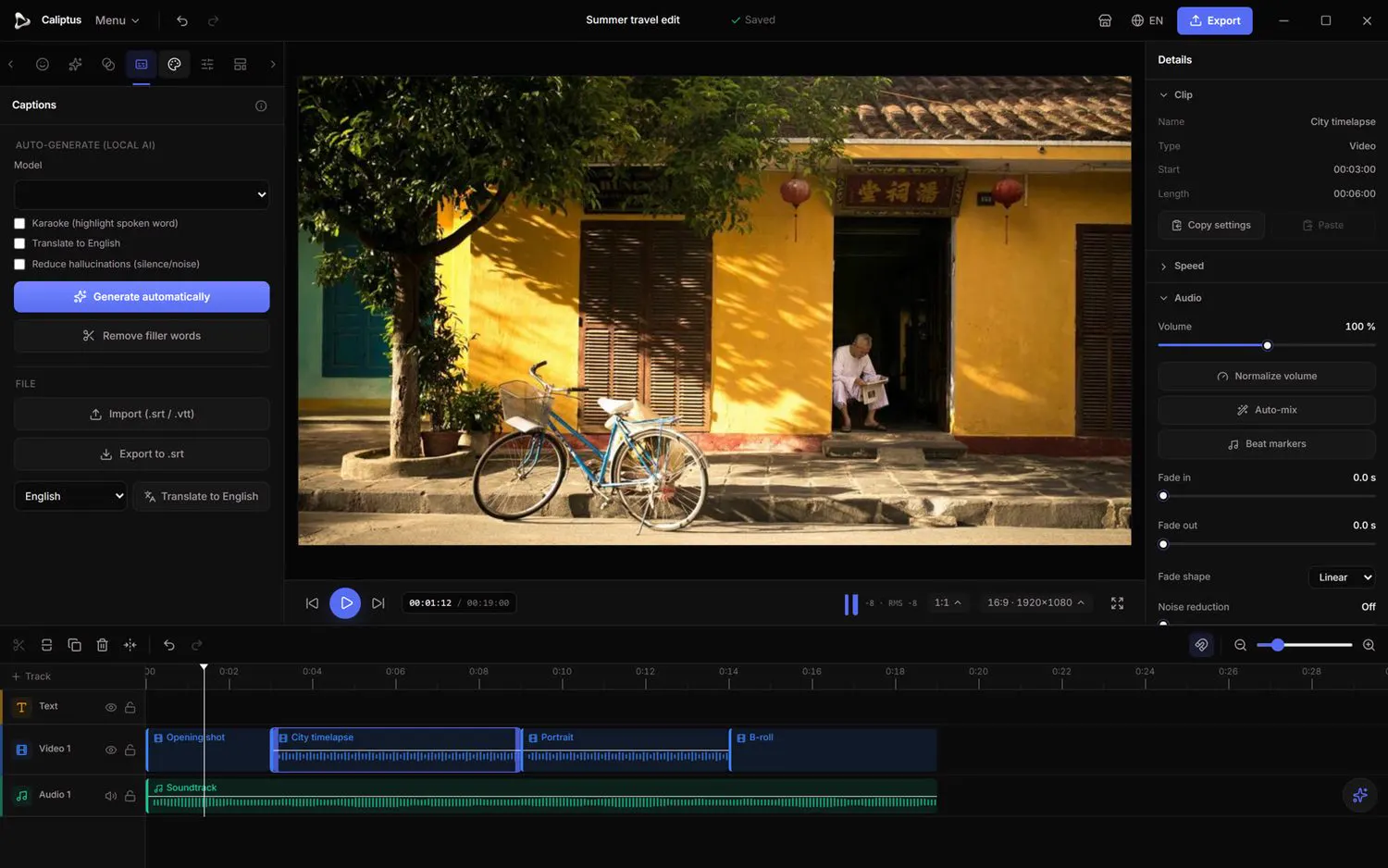
Ver la guía completa de Subtítulos
4. Exportar tu vídeo
Cuando el montaje está listo, la exportación convierte tu timeline en un archivo de vídeo terminado. Caliptus renderiza en tu equipo, con ajustes preestablecidos sencillos.
- Haz clic en Exportar en la barra superior y elige un destino.
- Elige un Ajuste preestablecido, o configura tú mismo la resolución, la tasa de fotogramas, la calidad, el códec y la tasa de bits, y luego inicia la exportación.
Ver la guía completa de Exportación y entrega
¿Y ahora qué?
Este tutorial cubre justo lo necesario para sacar tu primer vídeo. La guía de referencia detalla cada herramienta del editor, zona por zona.