
Primi passi
Caliptus funziona interamente sul tuo computer. Questa sezione mostra come è organizzata l'interfaccia e come gestire le basi: creare un progetto, salvare il lavoro e recuperarlo se qualcosa va storto.
Lo spazio di lavoro
Tutta la finestra
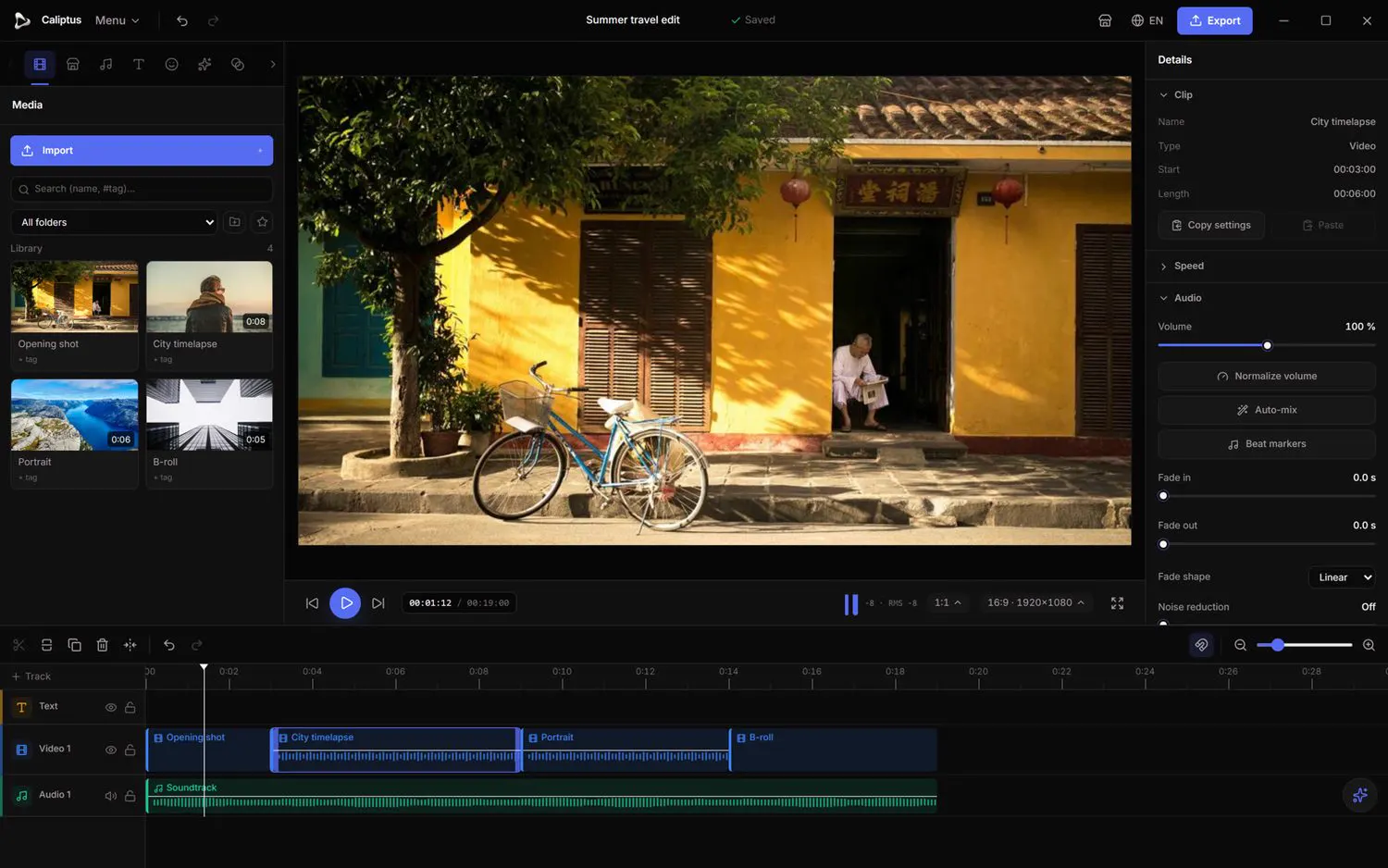
L'editor è diviso in poche zone fisse. Sapere dove si trova ciascuna rende facile seguire il resto di questa guida.
- Barra superiore: il menu del progetto, il nome del progetto e lo stato di salvataggio, annulla/ripeti e il pulsante Esporta.
- Barra degli strumenti (subito sotto la barra superiore): le schede che cambiano il pannello di sinistra: Media, Audio, Testo, Effetti, Transizioni, Sottotitoli, Regolazioni e altre.
- Pannello di sinistra: il contenuto della scheda attiva (la libreria media, l'elenco degli effetti, gli strumenti colore, ecc.).
- Anteprima (al centro): ciò che vede la testina di riproduzione, con i comandi di riproduzione sotto.
- Ispettore (a destra): tutte le proprietà della clip selezionata. Cambia in base a ciò che scegli.
- Timeline (in basso, scheda Montaggio): le tue tracce e clip, il righello e la testina di riproduzione.
Troppe schede per le tue esigenze? Il pulsante di compressione in fondo alla barra degli strumenti passa alla modalità semplice e nasconde gli strumenti avanzati.
Creare, aprire e salvare un progetto
Barra superiore › Menu
Un progetto contiene la timeline, le impostazioni e i collegamenti ai tuoi media (i file stessi non vengono mai copiati nel progetto).
- Apri il Menu in alto a sinistra.
- Scegli Nuovo progetto per ricominciare da zero, o Apri per riaprire un progetto esistente.
- Usa Salva (Ctrl+S) regolarmente, o Salva con nome per tenere una copia separata.
- Lo stato di salvataggio compare accanto al nome del progetto: salvato, salvataggio in corso o non salvato.
Il nome e il formato del progetto (risoluzione e frequenza dei fotogrammi) compaiono nell'ispettore quando nessuna clip è selezionata.
Salvataggio automatico e recupero della sessione
Automatico
Caliptus conserva una copia della sessione in background, così una chiusura imprevista non ti fa perdere il lavoro.
- Lavora normalmente: la sessione viene salvata automaticamente in background.
- Se l'app si è chiusa in modo imprevisto, al successivo avvio compare una proposta di recupero della sessione.
- Scegli Ripristina per recuperare la sessione non salvata.
Cronologia del progetto (punti di ripristino)
Barra superiore › Menu › Cronologia del progetto
Oltre ad annulla/ripeti, puoi creare punti di ripristino con un nome e tornare a uno qualsiasi più tardi.
- Salva prima il progetto (la cronologia richiede un progetto salvato).
- Apri Menu › Cronologia del progetto.
- Scrivi un nome e fai clic su Crea per catturare lo stato salvato attuale.
- Per tornare indietro, scegli un punto di ripristino e fai clic su Ripristina.
Col tempo si aggiungono anche punti di ripristino automatici, così hai sempre qualche alternativa anche se ti dimentichi di crearne uno.
Il tuo account e l'esportazione offline
Esporta › Avvia l'esportazione (la prima volta)
Per montare non serve accedere. Un account gratuito viene richiesto quando esporti, e lo stesso account vale nell'app e sul sito.
- Monta liberamente senza accedere: l'editor, l'IA locale, il salvataggio dei progetti e la consultazione del marketplace funzionano senza account.
- La prima volta che esporti, accedi o crea un account gratuito, poi conferma il codice a 6 cifre ricevuto via e-mail.
- In seguito l'esportazione funziona offline per 14 giorni dall'ultimo accesso; riconnettiti ogni tanto per continuare a esportare. Puoi cambiare account o uscire in qualsiasi momento.
Solo l'accesso e le impostazioni delle funzioni passano dalla rete. Le tue immagini e tutta l'elaborazione restano sul tuo computer.
Modalità semplice e avanzata
Barra degli strumenti › pulsante di compressione
La modalità semplice riduce l'interfaccia all'essenziale; la modalità avanzata mostra tutti gli strumenti.
- Fai clic sul pulsante in fondo alla barra degli strumenti per passare da una modalità all'altra.
- In modalità semplice restano visibili solo le schede principali.
- Torna alla modalità avanzata quando ti servono tutti gli strumenti.