
Color grading
È nel colore che un video trova la sua atmosfera. La scheda Regolazioni contiene una suite completa: correzioni rapide, HSL, curve, ruote colore e scope, più preset con un clic, look cinematografici e LUT .cube. Tutto si applica alla clip selezionata.
Correzioni di base
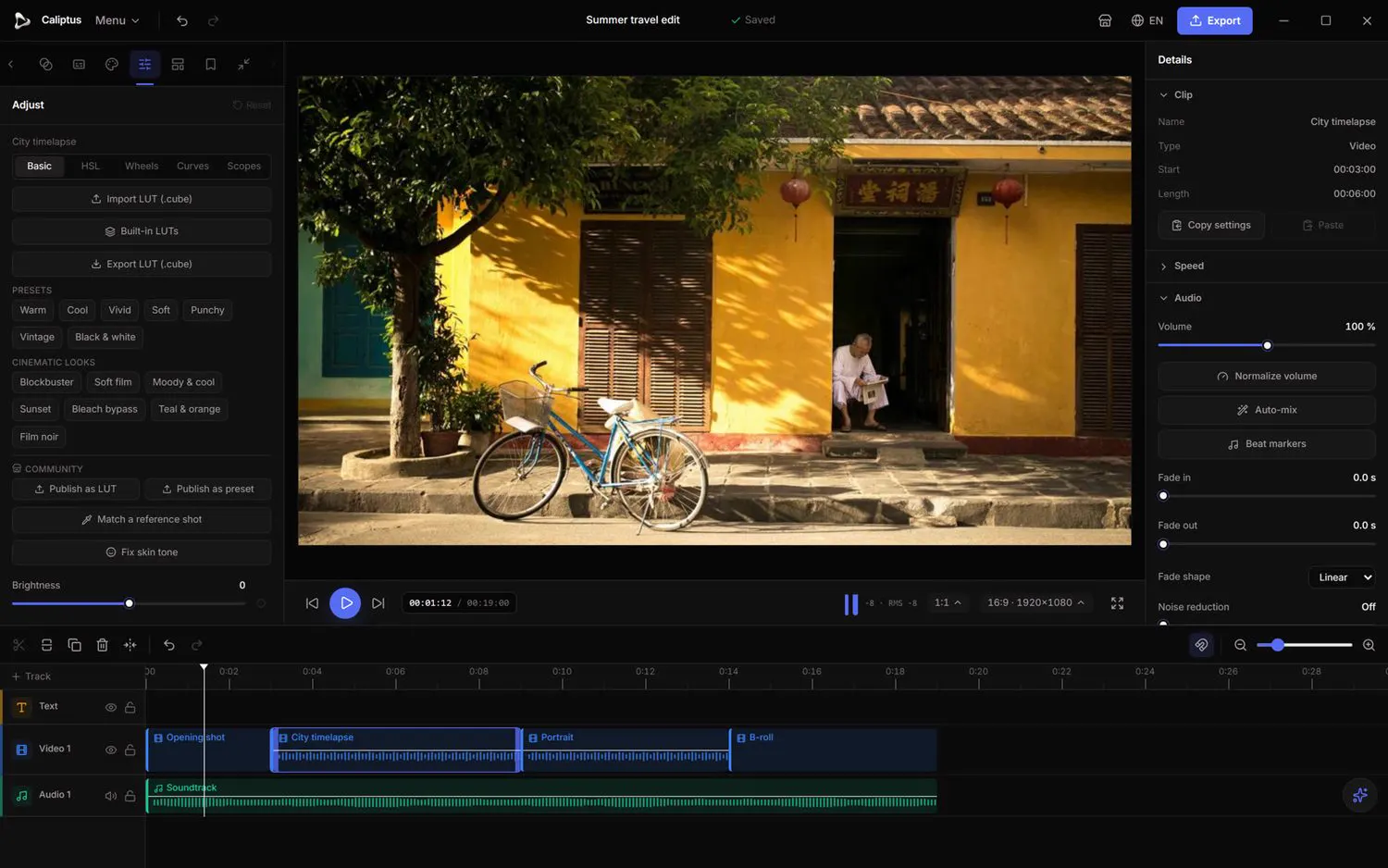
Pannello di sinistra › Regolazioni › Base
Bilancia esposizione e colore con cursori familiari, la base di ogni grading.
- Seleziona una clip video o un'immagine e apri la scheda Regolazioni.
- Nella sotto-scheda Base, regola Luminosità, Esposizione, Contrasto e Saturazione.
- Rifinisci con Temperatura, Tinta, Alte luci, Ombre, Bianchi, Neri, Nitidezza mediotoni e Vividezza.
Reimposta riporta tutto il grading a zero; qui trovi anche la Nitidezza e una Vignettatura integrata.
HSL (colori mirati)
Pannello di sinistra › Regolazioni › HSL
Regola una gamma di colore alla volta: per esempio, intensifica il cielo senza toccare la pelle.
- Apri la sotto-scheda HSL.
- Scegli una gamma di colore e cambia tonalità, saturazione e luminanza.
- Ripeti per altre gamme per modellare la tavolozza con precisione.
Ruote colore (lift, gamma, gain)
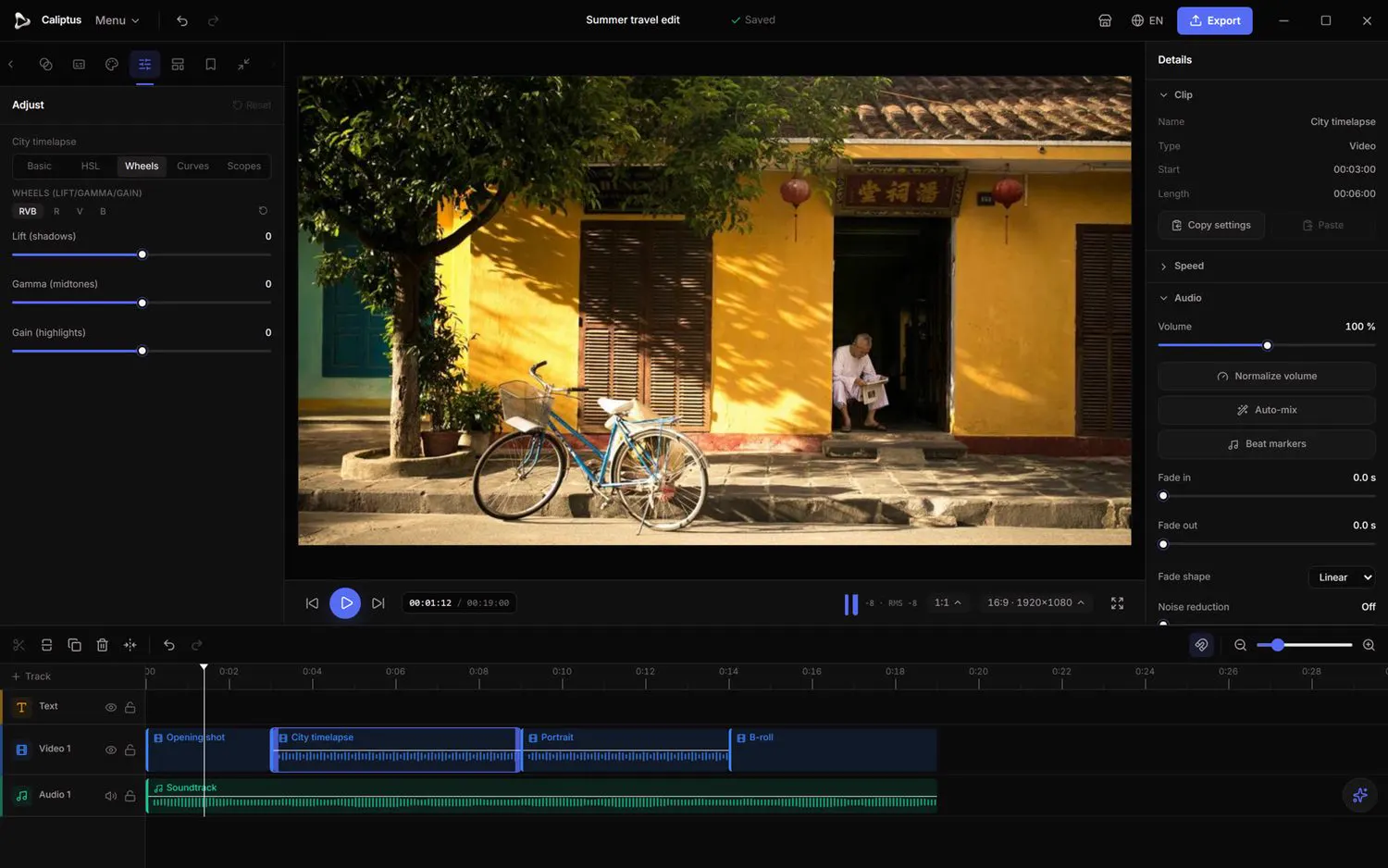
Pannello di sinistra › Regolazioni › Ruote
Spingi il colore separatamente in ombre, mezzitoni e alte luci: il classico grading a tre vie.
- Apri la sotto-scheda Ruote.
- Usa Lift per le ombre, Gamma per i mezzitoni e Gain per le alte luci.
- Reimposta le ruote per ricominciare.
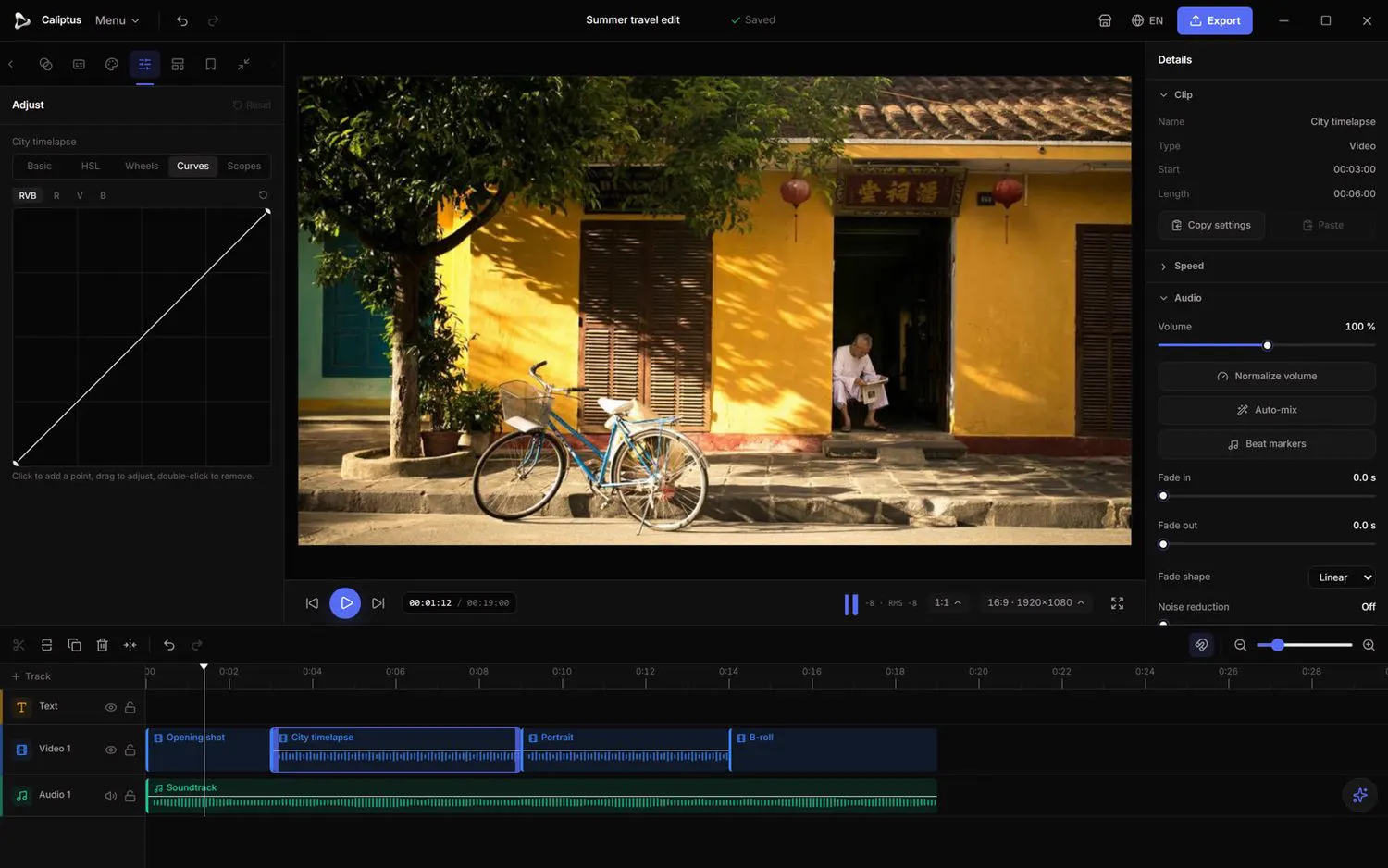
Curve
Pannello di sinistra › Regolazioni › Curve
Modella contrasto e colore con lo strumento più preciso di tutti.
- Apri la sotto-scheda Curve.
- Fai clic sulla curva per aggiungere un punto, trascina per regolare, fai doppio clic su un punto per toglierlo.
- Reimposta la curva per renderla di nuovo piatta.
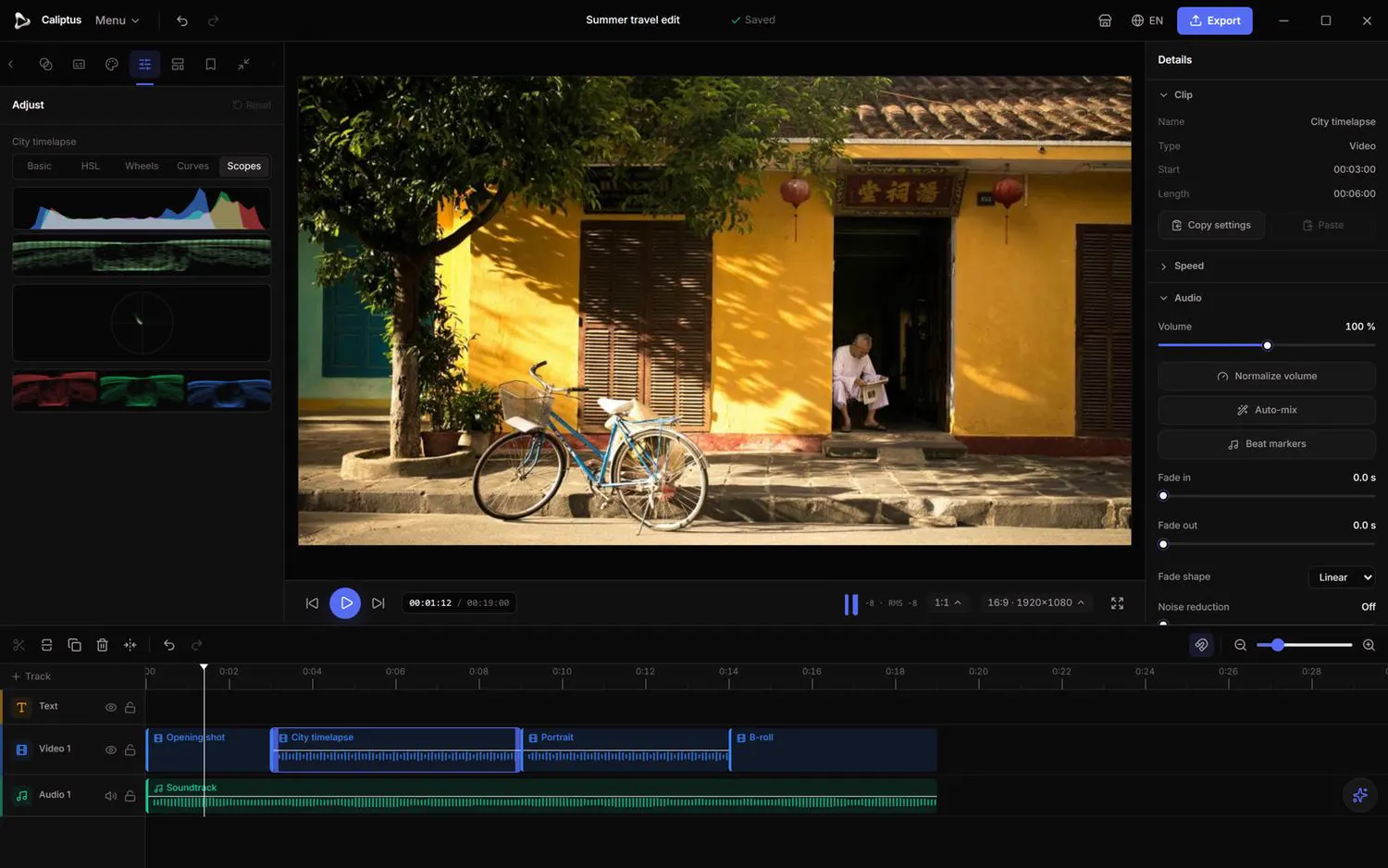
Scope
Pannello di sinistra › Regolazioni › Scopes
Leggi l'immagine in modo oggettivo con scope professionali invece di fidarti solo del monitor.
- Apri la sotto-scheda Scopes.
- Osserva istogramma e forma d'onda per l'esposizione, il vettorscopio per tonalità e saturazione e la parade RGB per il bilanciamento del colore.
- Gradua finché gli scope non confermano ciò che vede il tuo occhio.
Preset, look cinematografici e LUT
Pannello di sinistra › Regolazioni
Parti da uno stile finito, o importa LUT .cube professionali.
- Applica un preset o un look cinematografico per partire subito.
- Importa una LUT (.cube) o scegli tra le LUT integrate, conversioni Log › Rec.709 comprese.
- Esporta il tuo grading come LUT (.cube) per riusarlo altrove o condividerlo.
Abbinamento inquadrature e incarnato
Pannello di sinistra › Regolazioni
Due strumenti assistiti che risolvono automaticamente i problemi di colore più difficili.
- Usa Copia l'atmosfera di un'inquadratura per allineare il colore di questa clip a un'altra inquadratura.
- Usa Correggi l'incarnato per neutralizzare una dominante di colore sui volti.