
Sottotitoli
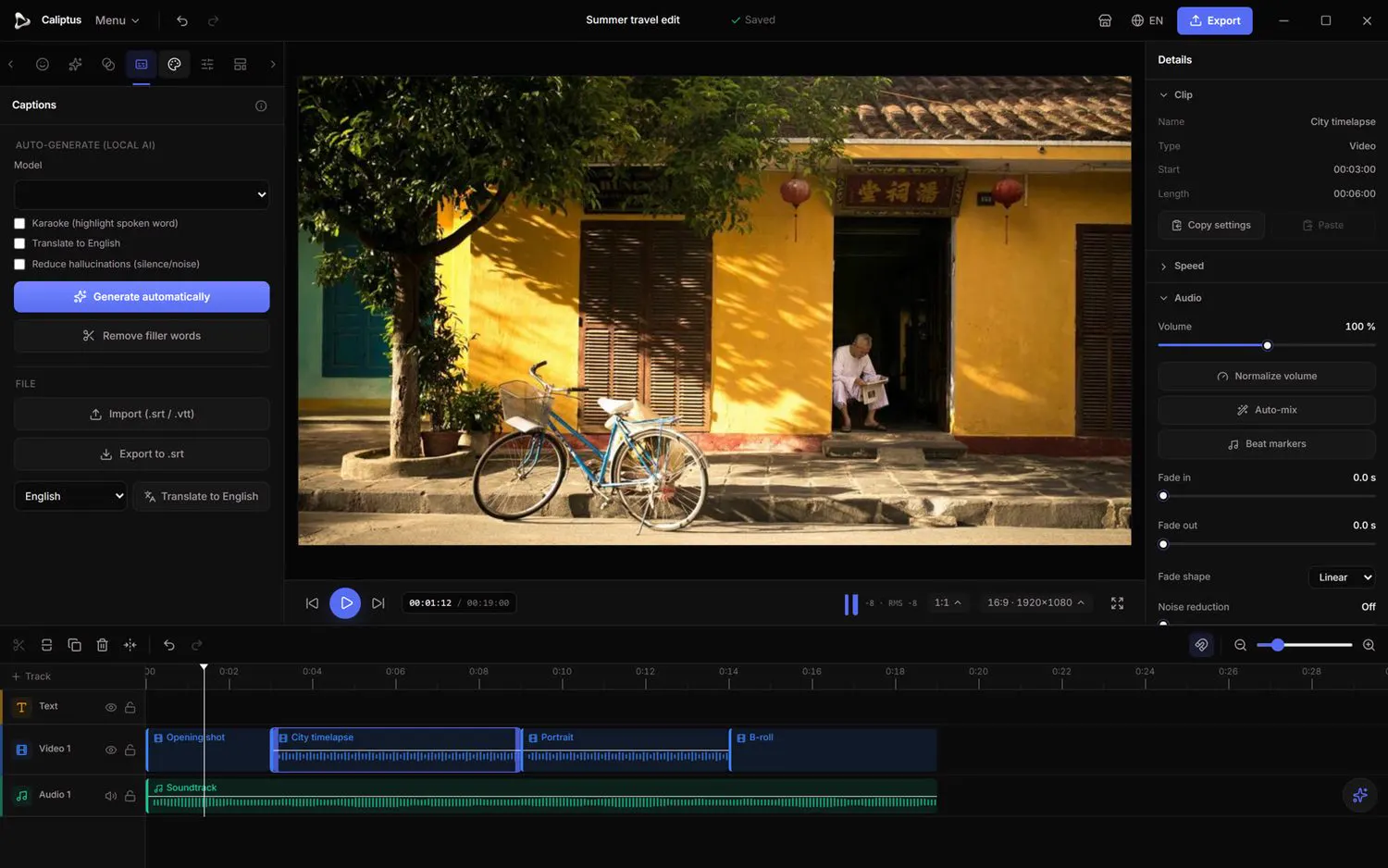
Caliptus trascrive il parlato in sottotitoli con un modello di riconoscimento vocale locale. Non viene caricato nulla: l'audio e la trascrizione restano sul tuo computer. Da lì puoi dare stile, tradurre, ripulire ed esportare i sottotitoli.
Generare i sottotitoli automaticamente
Pannello di sinistra › Sottotitoli
Trasforma il parlato in sottotitoli sincronizzati con un clic, in molte lingue.
- Seleziona una clip con parlato e apri la scheda Sottotitoli.
- Scegli un Modello. La lingua parlata viene rilevata automaticamente.
- Fai clic su Genera automaticamente; i sottotitoli vengono creati e messi nella timeline.
I sottotitoli sono generati in locale con il riconoscimento vocale, non viene inviato nulla a un server.
Evidenziazione karaoke
Pannello di sinistra › Sottotitoli
Sottotitoli parola per parola in cui la parola corrente si illumina a tempo con il parlato.
- Attiva Karaoke prima di generare.
- Ogni parola si illumina quando viene pronunciata, ideale per i video social.
Tradurre i sottotitoli
Pannello di sinistra › Sottotitoli
Ottieni sottotitoli in inglese direttamente durante la generazione, oppure traduci una traccia esistente in un'altra lingua con l'assistente locale.
- Per sottotitoli in inglese da un parlato in un'altra lingua, attiva Traduci in inglese prima di generare, con un modello senza «.en» nel nome.
- Per tradurre una traccia esistente, scegli una lingua accanto a Traduci, nella sezione File: viene creata una nuova traccia di sottotitoli con la stessa sincronizzazione.
- La traduzione di una traccia esistente usa l'assistente locale, che deve essere avviato. L'evidenziazione karaoke non viene mantenuta.
Togliere intercalari e allucinazioni
Pannello di sinistra › Sottotitoli
Snellisci la trascrizione e mantienila precisa anche con silenzi e rumore.
- Usa Rimuovi intercalari per trovare e tagliare gli «ehm» e gli «uhm» dalla clip selezionata.
- Attiva la riduzione delle allucinazioni (silenzio/rumore) perché il modello trascriva solo il parlato reale; al primo utilizzo scarica un piccolissimo modello di rilevamento della voce.
Importare, esportare e dare stile
Pannello di sinistra › Sottotitoli › File
Importa sottotitoli esistenti, esporta i tuoi e controlla il loro aspetto.
- Importa i sottotitoli da un file .srt o .vtt.
- Esporta i tuoi sottotitoli in .srt.
- Per cambiare l'aspetto, seleziona un sottotitolo nella timeline, poi scegli uno stile in Stili dei sottotitoli (pannello di destra, sezione Testo) oppure imposta font, dimensione, colore e sfondo.
Idee B-roll
Pannello di sinistra › Sottotitoli › Idee B-roll
Ottieni parole chiave di illustrazione tratte dai sottotitoli per guidare le inquadrature di copertura.
- Dopo aver generato i sottotitoli, apri Idee B-roll.
- Usa le parole chiave proposte per cercare nel tuo archivio le inquadrature adatte.