
Premiers pas
Caliptus fonctionne entièrement sur votre ordinateur. Cette section montre comment l'interface est organisée et comment gérer l'essentiel : créer un projet, enregistrer votre travail et le récupérer en cas de problème.
L'espace de travail
Toute la fenêtre
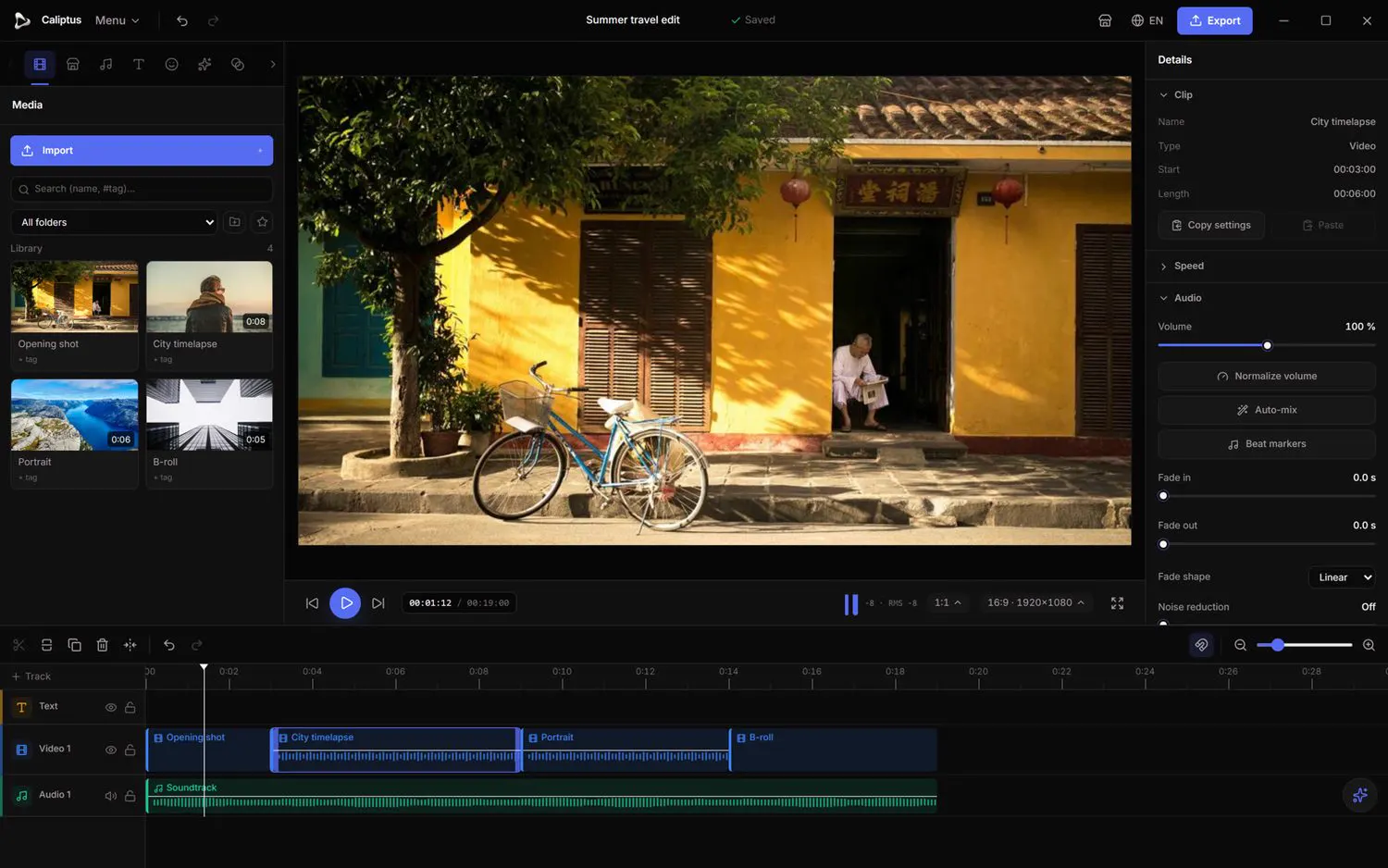
L'éditeur est découpé en quelques zones fixes. Savoir où se trouve chacune rend le reste de ce guide facile à suivre.
- Barre du haut : le menu du projet, le nom du projet et son état d'enregistrement, annuler/rétablir, et le bouton Exporter.
- Barre d'outils (juste sous la barre du haut) : les onglets qui changent le panneau de gauche : Média, Audio, Texte, Effets, Transitions, Sous-titres, Ajustements, et d'autres.
- Panneau de gauche : le contenu de l'onglet actif (votre bibliothèque de médias, la liste des effets, les outils couleur, etc.).
- Aperçu (au centre) : ce que voit la tête de lecture, avec les commandes de lecture en dessous.
- Inspecteur (à droite) : toutes les propriétés du clip sélectionné. Son contenu change selon ce que vous choisissez.
- Timeline (en bas) : vos pistes et vos clips, la règle et la tête de lecture.
Trop d'onglets pour vos besoins ? Le bouton de repli au bout de la barre d'outils passe en mode simple et masque les outils avancés.
Créer, ouvrir et enregistrer un projet
Barre du haut › Menu
Un projet contient votre timeline, vos réglages et des liens vers vos médias (les fichiers eux-mêmes ne sont jamais copiés dans le projet).
- Ouvrez le Menu en haut à gauche.
- Choisissez Nouveau projet pour repartir de zéro, ou Ouvrir pour rouvrir un projet existant.
- Utilisez Enregistrer (Ctrl+S) régulièrement, ou Enregistrer sous pour garder une copie séparée.
- L'état d'enregistrement s'affiche à côté du nom du projet : enregistré, en cours ou non enregistré.
Le nom et le format du projet (résolution et cadence d'images) s'affichent dans l'inspecteur quand aucun clip n'est sélectionné.
Sauvegarde automatique et récupération de session
Automatique
Caliptus garde une copie de votre session en arrière-plan : un arrêt inattendu ne vous fait pas perdre votre travail.
- Travaillez normalement : la session est enregistrée automatiquement en arrière-plan.
- Si l'application s'est fermée de façon inattendue, une proposition de récupération de session apparaît au lancement suivant.
- Choisissez Restaurer pour récupérer la session non enregistrée.
Historique du projet (points de restauration)
Barre du haut › Menu › Historique du projet
Au-delà d'annuler/rétablir, vous pouvez créer des points de restauration nommés et revenir à n'importe lequel plus tard.
- Enregistrez d'abord le projet (l'historique demande un projet enregistré).
- Ouvrez Menu › Historique du projet.
- Saisissez un nom et cliquez sur Créer pour capturer l'état enregistré actuel.
- Pour revenir en arrière, choisissez un point de restauration et cliquez sur Restaurer.
Des points de restauration automatiques s'ajoutent aussi au fil du temps : vous avez toujours quelques solutions de repli, même si vous oubliez d'en créer.
Votre compte et l'export hors ligne
Exporter › Lancer l'export (la première fois)
Le montage ne demande aucune connexion. Un compte gratuit est demandé au moment d'exporter, et le même compte sert dans l'application et sur le site.
- Montez librement sans vous connecter : l'éditeur, l'IA locale, l'enregistrement des projets et la consultation de la marketplace fonctionnent sans compte.
- La première fois que vous exportez, connectez-vous ou créez un compte gratuit, puis confirmez le code à 6 chiffres reçu par e-mail.
- L'export fonctionne ensuite hors ligne pendant 14 jours après votre dernière connexion ; reconnectez-vous de temps en temps pour continuer à exporter. Vous pouvez changer de compte ou vous déconnecter à tout moment.
Seuls votre connexion et vos réglages de fonctionnalités passent par le réseau. Vos images et tout le traitement restent sur votre machine.
Modes simple et avancé
Barre d'outils › bouton de repli
Le mode simple réduit l'interface à l'essentiel ; le mode avancé affiche tous les outils.
- Cliquez sur le bouton tout au bout de la barre d'outils pour passer d'un mode à l'autre.
- En mode simple, seuls les onglets principaux restent visibles.
- Revenez au mode avancé dès que vous avez besoin de tous les outils.