
Étalonnage
C'est à l'étalonnage qu'une vidéo trouve son ambiance. L'onglet Ajustements contient une suite complète : corrections rapides, HSL, courbes, roues chromatiques et scopes de diffusion, ainsi que des préréglages en un clic, des looks cinéma et des LUTs .cube. Tout s'applique au clip sélectionné.
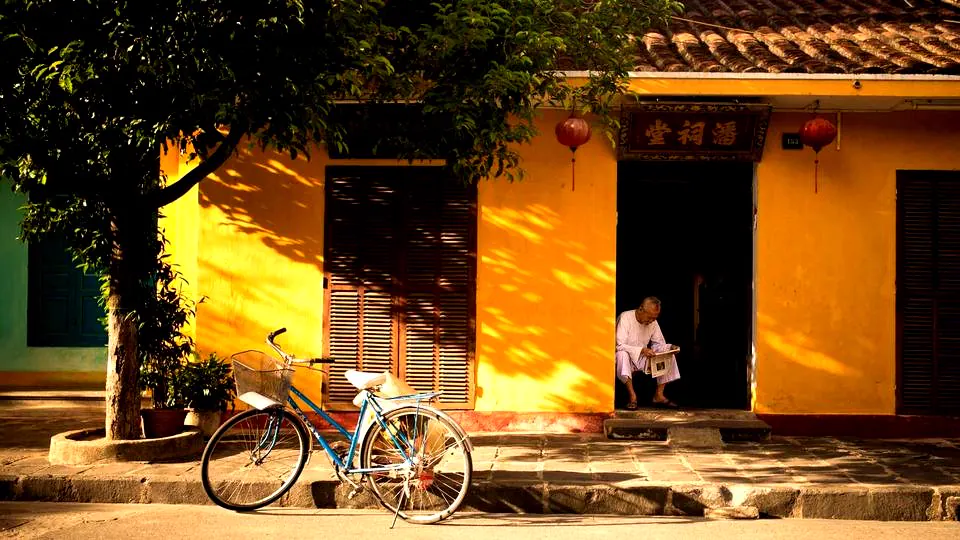

Corrections de base
Panneau de gauche › Ajustements › Basique
Équilibrez l'exposition et la couleur avec des curseurs familiers, la base de tout étalonnage.
- Sélectionnez un clip vidéo ou une image et ouvrez l'onglet Ajustements.
- Dans le sous-onglet Basique, réglez la luminosité, l'exposition, le contraste et la saturation.
- Affinez avec la température, la teinte, les hautes lumières, les ombres, les blancs, les noirs, la clarté et la vibrance.
Réinitialiser remet tout l'étalonnage à zéro ; la netteté et un vignettage intégré se trouvent aussi ici.
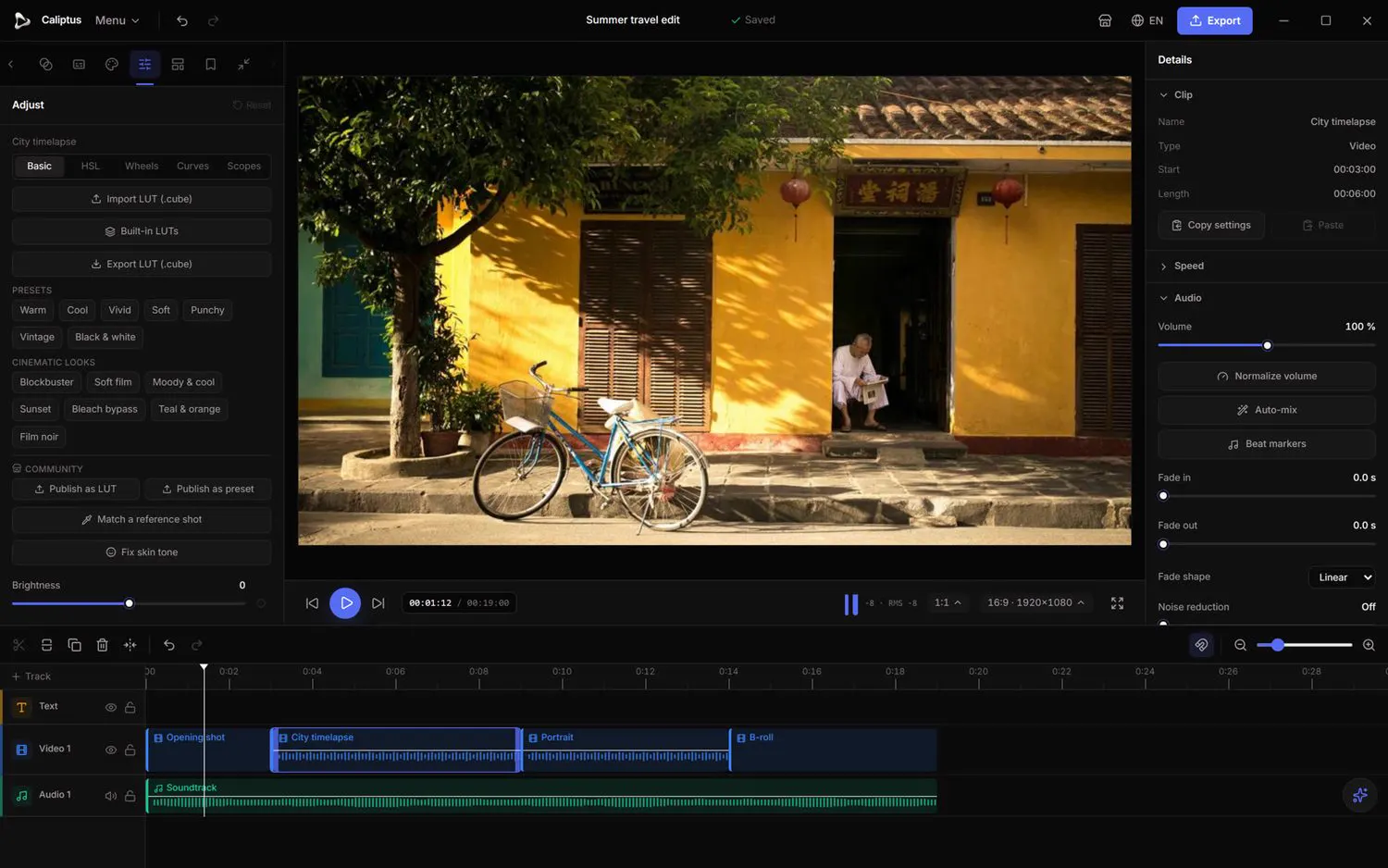
HSL (couleurs ciblées)
Panneau de gauche › Ajustements › HSL
Réglez une plage de couleur à la fois : par exemple, approfondissez le ciel sans toucher à la peau.
- Ouvrez le sous-onglet HSL.
- Choisissez une plage de couleur et changez sa teinte, sa saturation et sa luminance.
- Recommencez pour d'autres plages afin de façonner la palette avec précision.
Roues chromatiques (lift, gamma, gain)
Panneau de gauche › Ajustements › Roues
Poussez la couleur dans les ombres, les tons moyens et les hautes lumières indépendamment : l'étalonnage classique en trois zones.
- Ouvrez le sous-onglet Roues.
- Utilisez Lift pour les ombres, Gamma pour les tons moyens et Gain pour les hautes lumières.
- Réinitialisez les roues pour repartir de zéro.
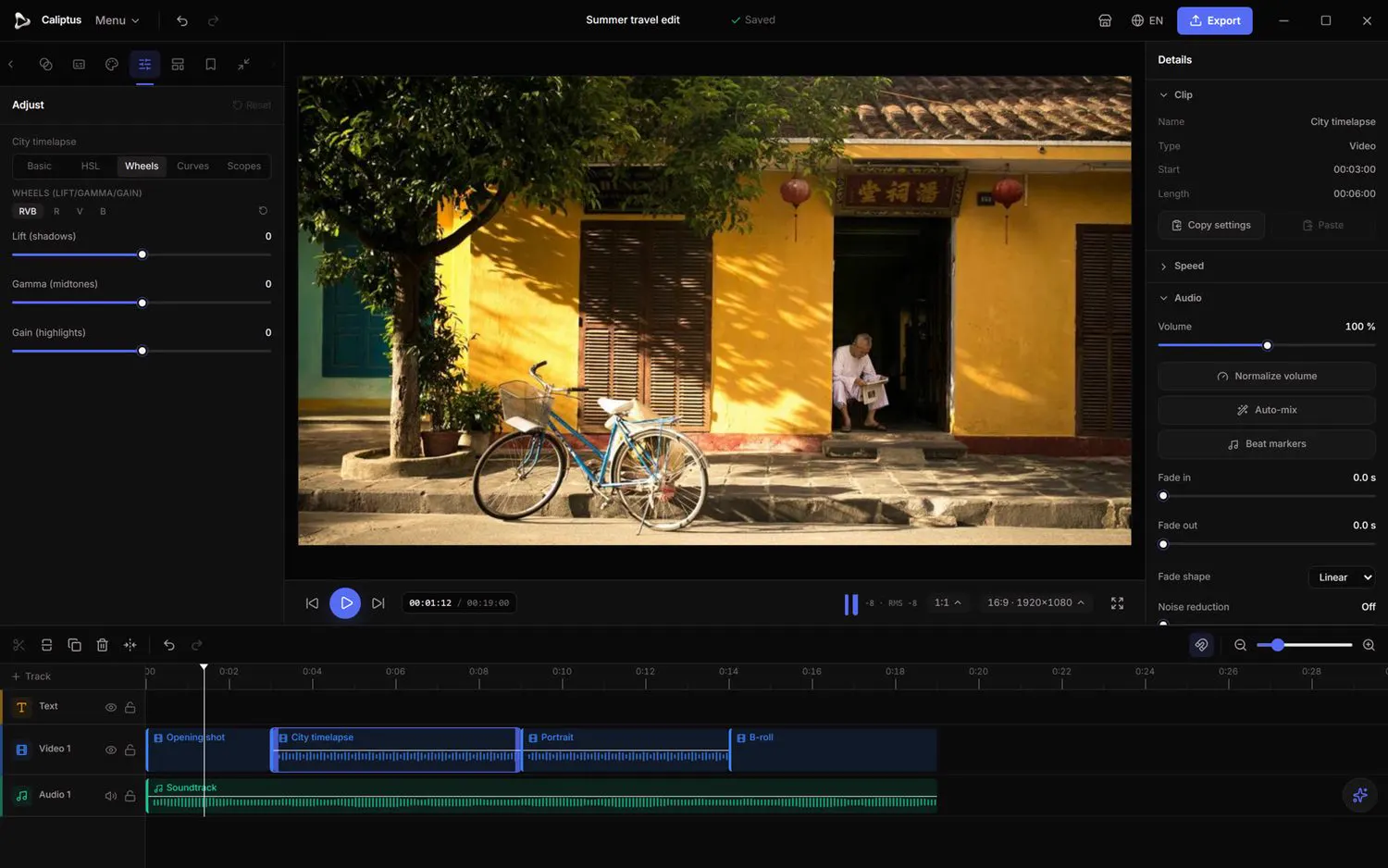
Courbes
Panneau de gauche › Ajustements › Courbes
Façonnez le contraste et la couleur avec l'outil le plus précis de tous.
- Ouvrez le sous-onglet Courbes.
- Cliquez sur la courbe pour ajouter un point, glissez pour ajuster, double-cliquez sur un point pour le retirer.
- Réinitialisez la courbe pour la remettre à plat.
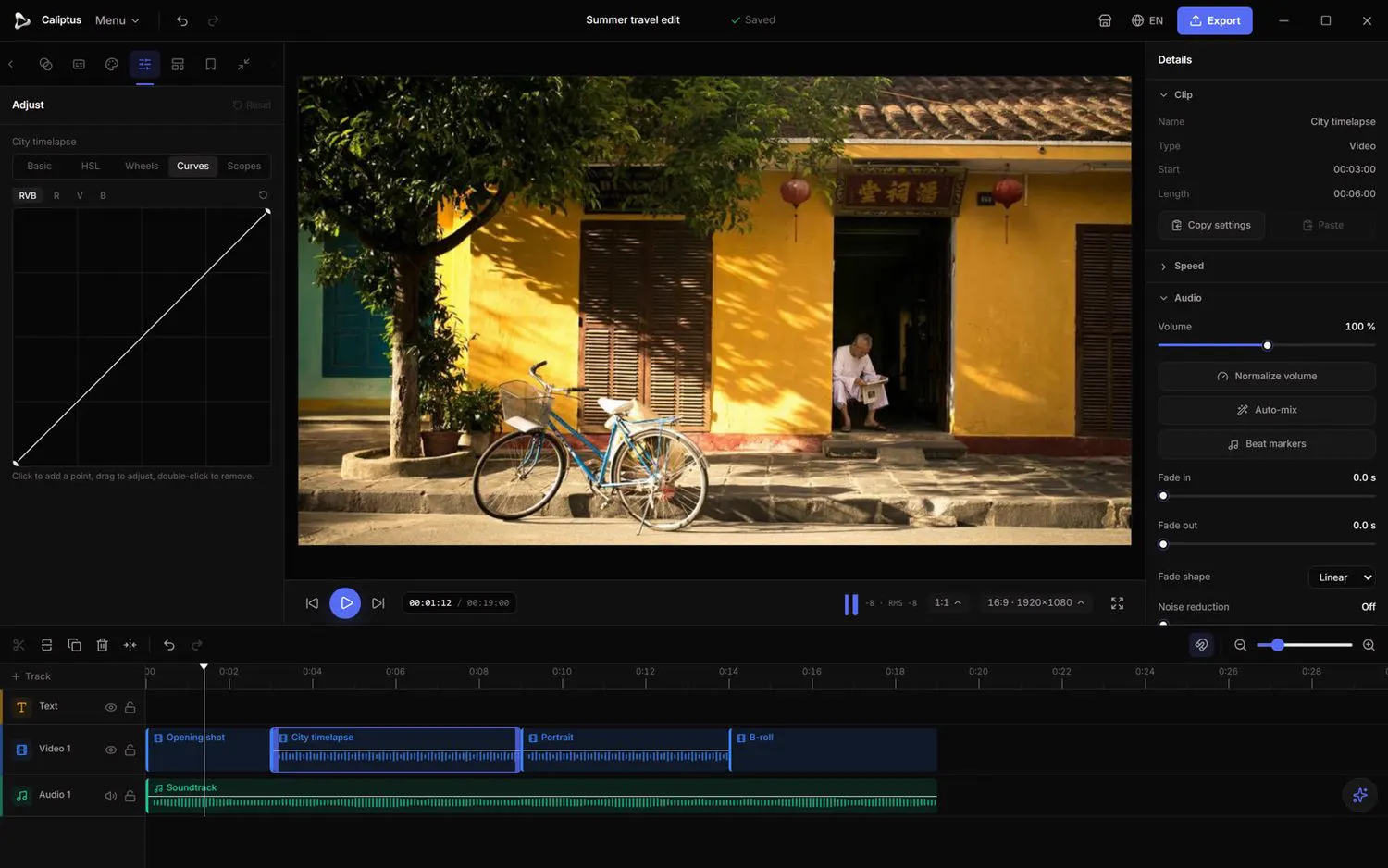
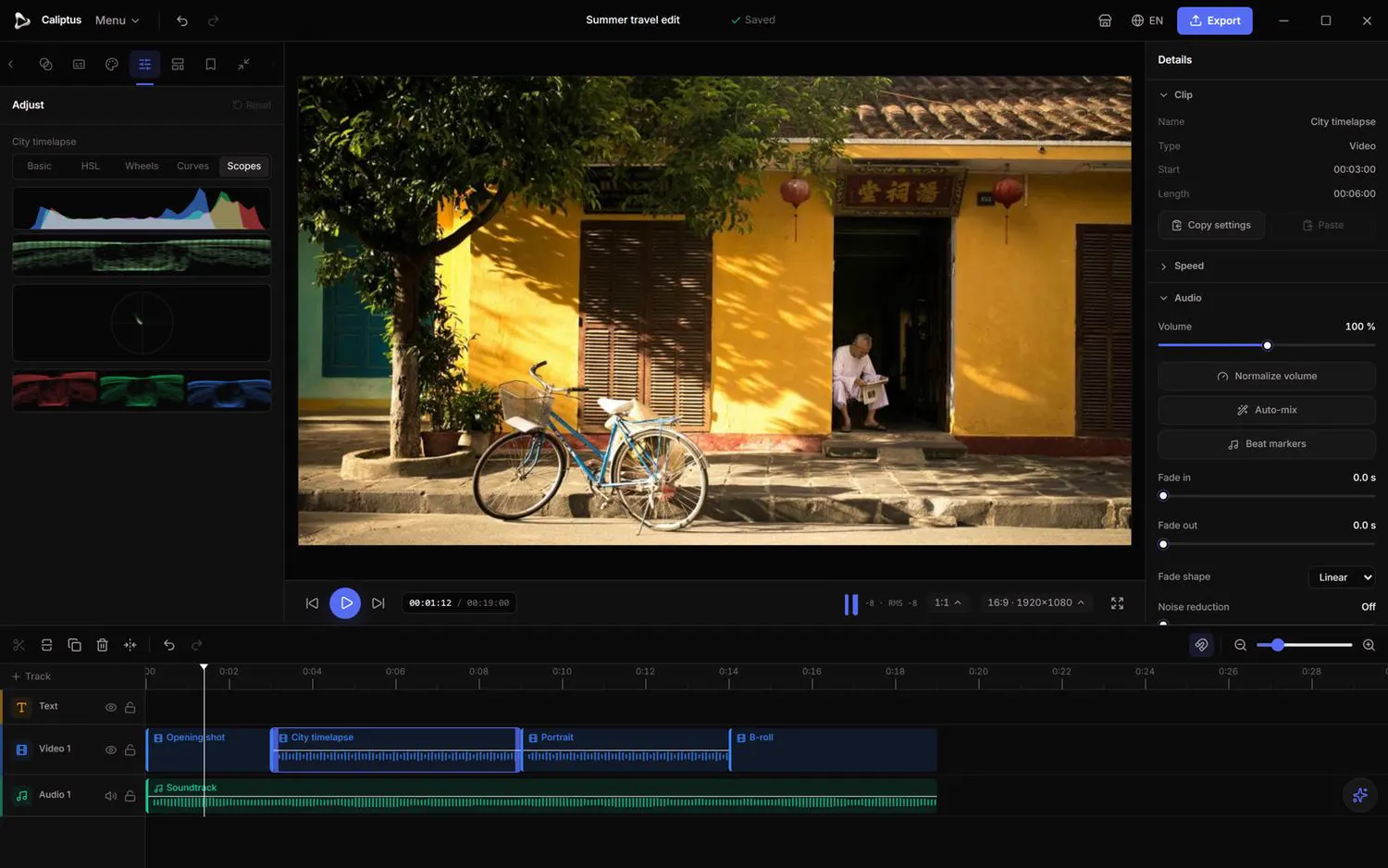
Scopes
Panneau de gauche › Ajustements › Scopes
Lisez votre image objectivement avec des scopes de diffusion, au lieu de vous fier à votre seul écran.
- Ouvrez le sous-onglet Scopes.
- Surveillez l'histogramme et la forme d'onde pour l'exposition, le vectorscope pour la teinte et la saturation, et la parade RVB pour l'équilibre des couleurs.
- Étalonnez jusqu'à ce que les scopes confirment ce que voit votre œil.
Préréglages, looks cinéma et LUTs
Panneau de gauche › Ajustements
Partez d'un rendu fini, ou importez des LUTs .cube professionnelles.
- Appliquez un préréglage ou un look cinéma pour démarrer instantanément.
- Importez une LUT (.cube) ou choisissez parmi les LUTs intégrées, conversions Log › Rec.709 comprises.
- Exportez votre propre étalonnage en LUT (.cube) pour le réutiliser ailleurs ou le partager.
Raccord de plans et tons chair
Panneau de gauche › Ajustements
Deux outils assistés qui résolvent automatiquement les problèmes de couleur les plus délicats.
- Utilisez le raccord sur un plan de référence pour aligner la couleur de ce clip sur un autre plan.
- Utilisez la correction des tons chair pour neutraliser une dominante de couleur sur les visages.