
Sous-titres
Caliptus transcrit la parole en sous-titres avec un modèle de reconnaissance vocale local. Rien n'est envoyé : le son et la transcription restent sur votre ordinateur. Vous pouvez ensuite mettre en forme, traduire, nettoyer et exporter vos sous-titres.
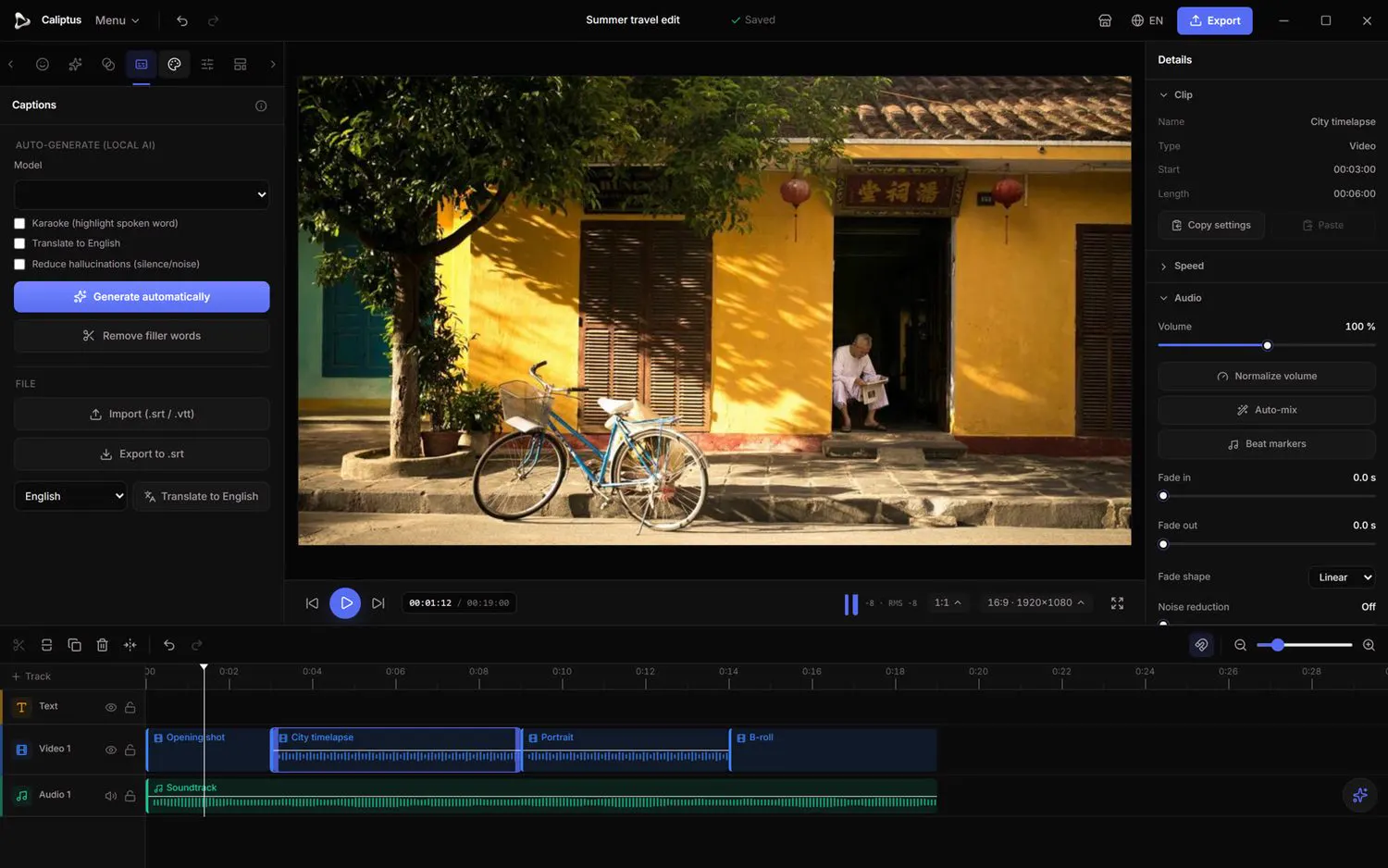
Générer des sous-titres automatiquement
Panneau de gauche › Sous-titres
Transformez la parole en sous-titres minutés en un clic, dans de nombreuses langues.
- Sélectionnez un clip qui contient de la parole et ouvrez l'onglet Sous-titres.
- Choisissez un modèle. La langue parlée est détectée automatiquement.
- Cliquez sur la génération automatique ; les sous-titres sont créés et placés sur la timeline.
Les sous-titres sont générés en local par reconnaissance vocale, rien n'est envoyé à un serveur.
Surlignage karaoké
Panneau de gauche › Sous-titres
Des sous-titres mot à mot où le mot en cours s'allume au rythme de la parole.
- Activez Karaoké avant de générer.
- Chaque mot s'allume quand il est prononcé, idéal pour les vidéos réseaux sociaux.
Traduire les sous-titres
Panneau de gauche › Sous-titres
Obtenez directement des sous-titres en anglais pendant la génération, ou traduisez une piste existante dans une autre langue avec l'assistant local.
- Pour des sous-titres en anglais à partir d'une parole dans une autre langue, activez Traduire en anglais avant de générer, avec un modèle sans « .en » dans son nom.
- Pour traduire une piste existante, choisissez une langue à côté de Traduire, dans la section Fichier : une nouvelle piste de sous-titres est créée avec le même minutage.
- La traduction d'une piste existante utilise l'assistant local, qui doit être lancé. Le surlignage karaoké n'est pas conservé.
Retirer les hésitations et les hallucinations
Panneau de gauche › Sous-titres
Resserrez la transcription et gardez-la exacte malgré les silences et le bruit.
- Retirez les mots parasites pour détecter et couper les « euh » et « hum » du clip sélectionné.
- Activez la réduction des hallucinations (silence/bruit) pour que le modèle ne transcrive que la vraie parole ; un tout petit modèle de détection de voix se télécharge au premier usage.
Importer, exporter et mettre en forme
Panneau de gauche › Sous-titres › Fichier
Importez des sous-titres existants, exportez les vôtres et réglez leur apparence.
- Importez des sous-titres depuis un fichier .srt ou .vtt.
- Exportez vos sous-titres en .srt.
- Pour changer l'apparence, sélectionnez un sous-titre sur la timeline, puis choisissez un style dans Styles de sous-titres (panneau de droite, section Texte) ou réglez la police, la taille, la couleur et le fond.
Idées de plans de coupe
Panneau de gauche › Sous-titres › Idées de B-roll
Obtenez des mots-clés d'illustration tirés de vos sous-titres pour guider vos plans de coupe.
- Après avoir généré les sous-titres, ouvrez les idées de B-roll.
- Utilisez les mots-clés proposés pour chercher dans votre banque d'images les plans qui conviennent.