
1. Importer vos fichiers
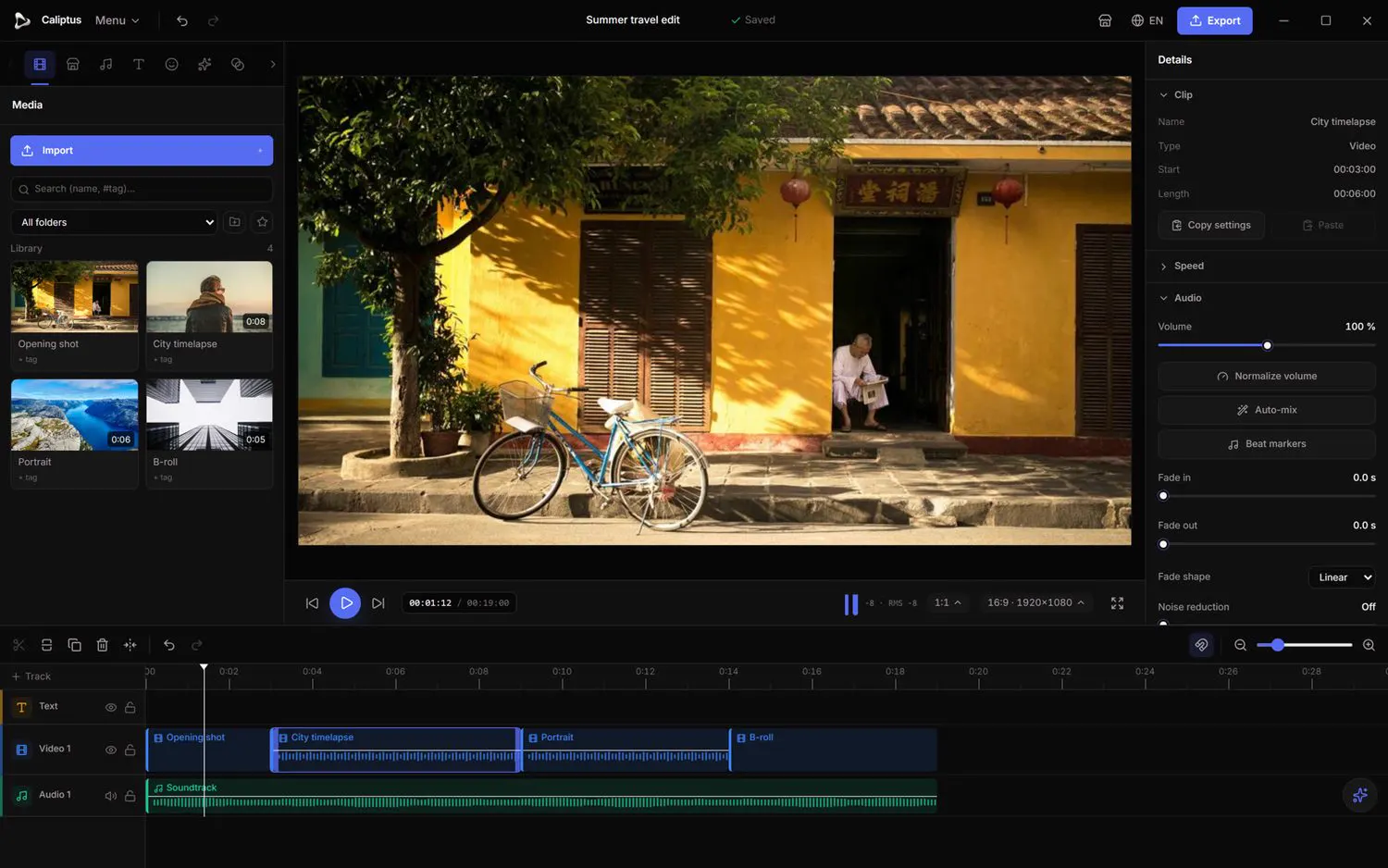
Tout commence par vos fichiers sources. Caliptus les référence à leur emplacement sur le disque : l'import est instantané et vos fichiers originaux ne sont jamais modifiés.
- Ouvrez l'onglet Média du bandeau d'outils.
- Cliquez sur Importer, ou glissez vos fichiers depuis l'explorateur directement sur le panneau.
- Une fois importé, glissez un élément sur la timeline, ou sélectionnez-le puis utilisez Ajouter à la timeline.
Voir le guide complet Import & médias
2. Couper et arranger sur la timeline
La timeline est l'endroit où le montage prend forme : des pistes empilées, des plans placés bout à bout, et une tête de lecture qui indique l'image courante.
- Déplacez la tête de lecture et cliquez sur Scinder (ou appuyez sur S) pour couper un plan à cet endroit.
- Sélectionnez un plan et appuyez sur Suppr pour le retirer, ou utilisez Supprimer (fermer l'espace) pour ramener les plans suivants.
- Activez l'Aimantation pour que les plans s'alignent proprement sur les coupes, marqueurs et la tête de lecture.

Voir le guide complet La timeline
3. Générer les sous-titres
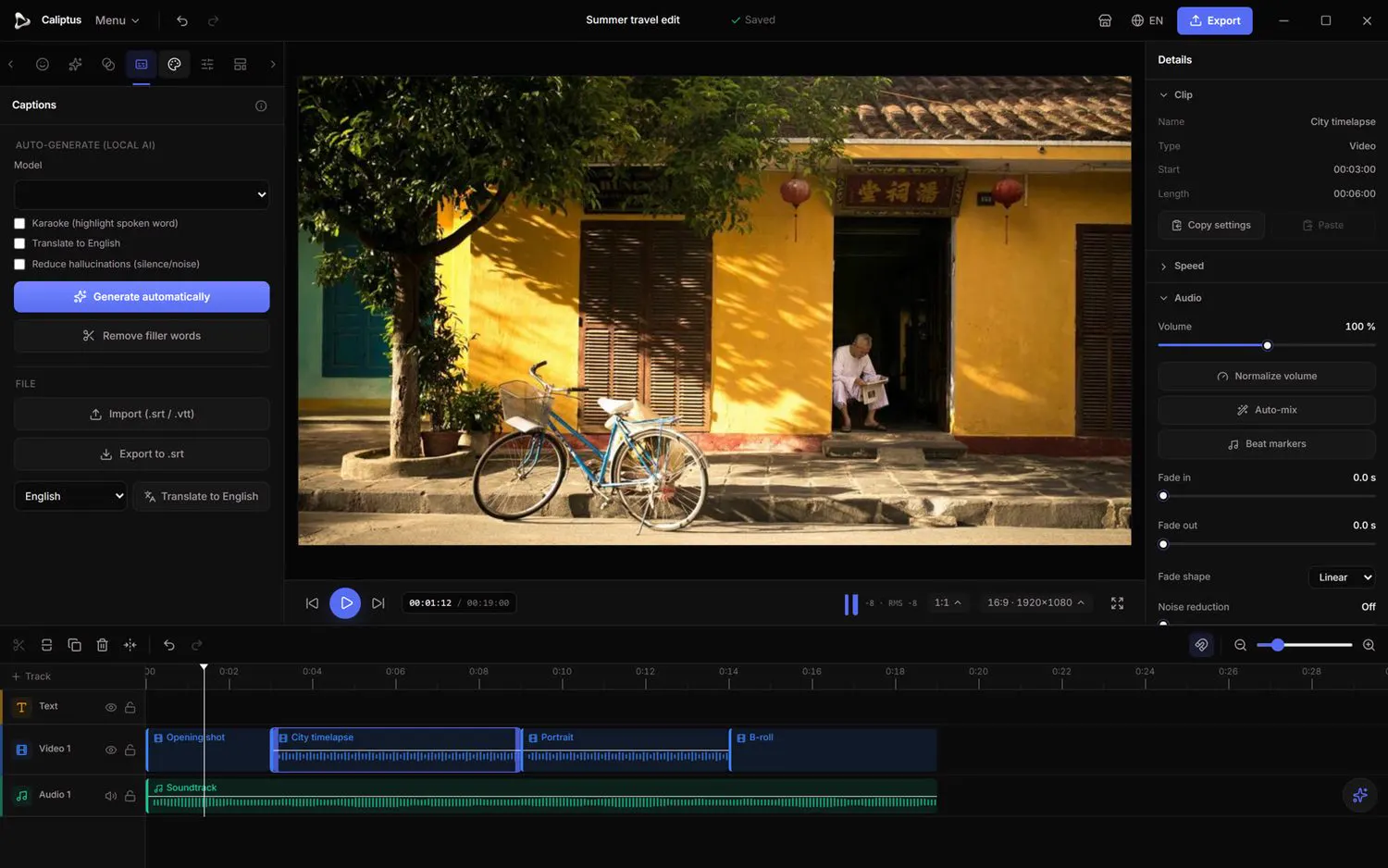
Caliptus transcrit la parole en sous-titres grâce à un modèle de reconnaissance vocale local. Rien n'est envoyé sur un serveur : l'audio et la transcription restent sur votre machine.
- Sélectionnez un plan contenant de la parole et ouvrez l'onglet Sous-titres.
- Choisissez un Modèle. La langue parlée est détectée automatiquement.
- Cliquez sur Générer automatiquement ; les sous-titres sont créés et placés sur la timeline.
Voir le guide complet Sous-titres
4. Exporter votre vidéo
Une fois le montage terminé, l'export transforme votre timeline en fichier vidéo fini. Caliptus effectue le rendu sur votre machine, avec des préréglages simples.
- Cliquez sur Exporter dans la barre du haut et choisissez une destination.
- Choisissez un Préréglage, ou réglez vous-même la résolution, le frame rate, la qualité, le codec et le débit, puis lancez l'export.
Voir le guide complet Export & livraison
Et ensuite ?
Ce tutoriel couvre le strict nécessaire pour sortir votre première vidéo. Le guide de référence détaille chaque outil de l'éditeur, zone par zone.