
Erste Schritte
Caliptus läuft komplett auf deinem Computer. Dieser Abschnitt zeigt, wie die Oberfläche aufgebaut ist und wie du das Wichtigste erledigst: ein Projekt anlegen, deine Arbeit speichern und sie zurückholen, falls etwas schiefgeht.
Der Arbeitsbereich
Das ganze Fenster
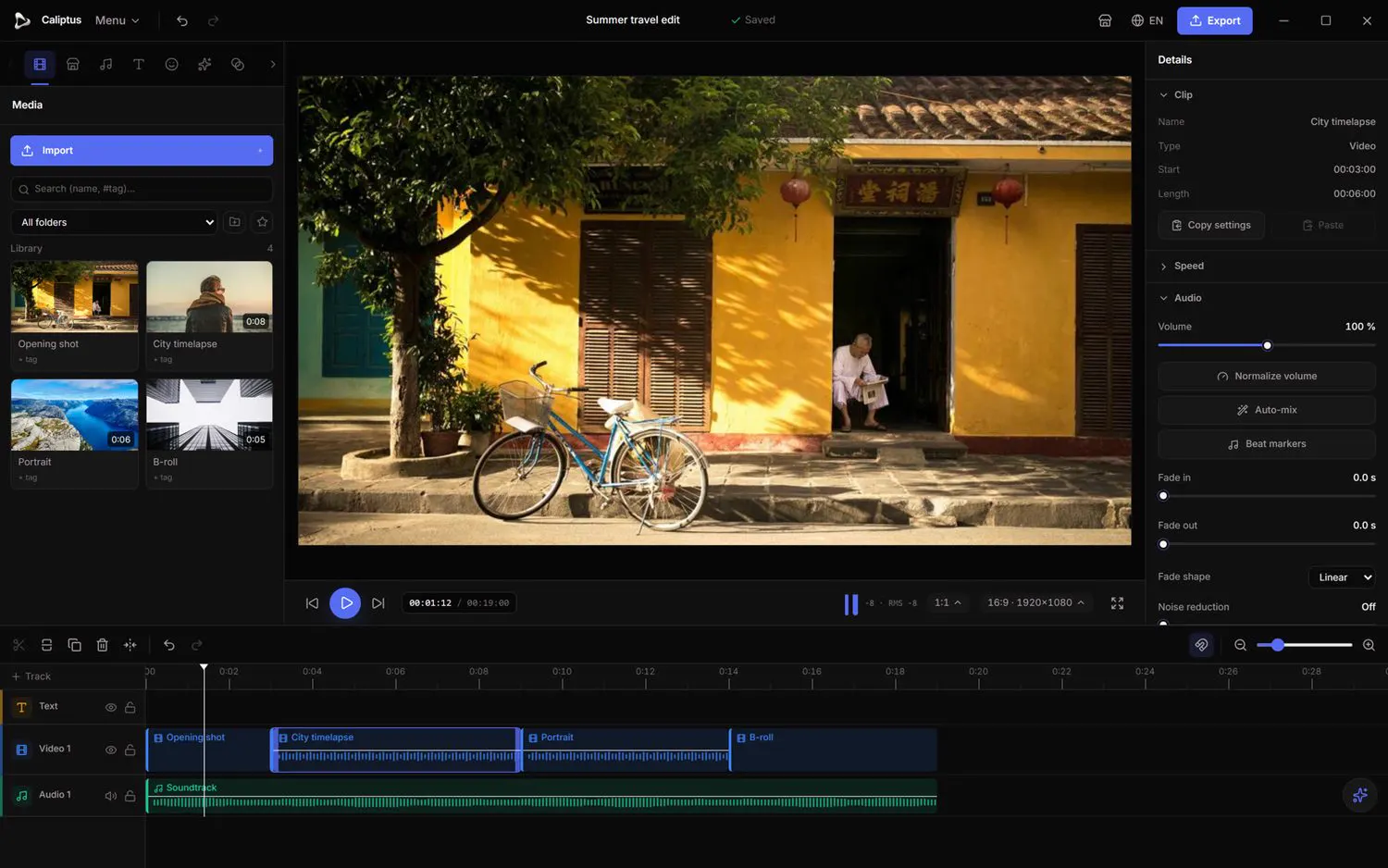
Der Editor ist in wenige feste Bereiche aufgeteilt. Wenn du weißt, wo jeder liegt, ist der Rest dieses Leitfadens leicht zu verfolgen.
- Obere Leiste: das Projektmenü, der Projektname mit Speicherstatus, Rückgängig/Wiederholen und die Schaltfläche Exportieren.
- Werkzeugleiste (direkt unter der oberen Leiste): die Tabs, die das linke Panel umschalten: Medien, Audio, Text, Effekte, Übergänge, Untertitel, Anpassen und mehr.
- Linkes Panel: der Inhalt des aktiven Tabs (deine Medienbibliothek, die Effektliste, die Farbwerkzeuge usw.).
- Vorschau (Mitte): was der Abspielkopf sieht, mit den Wiedergabesteuerungen darunter.
- Inspektor (rechts): alle Eigenschaften des ausgewählten Clips. Er ändert sich je nach Auswahl.
- Zeitleiste (unten): deine Spuren und Clips, das Lineal und der Abspielkopf.
Zu viele Tabs für deinen Bedarf? Mit der Einklapp-Schaltfläche am Ende der Werkzeugleiste wechselst du in den einfachen Modus und blendest die erweiterten Werkzeuge aus.
Ein Projekt anlegen, öffnen und speichern
Obere Leiste › Menü
Ein Projekt enthält deine Zeitleiste, deine Einstellungen und Verweise auf deine Medien (die Dateien selbst werden nie ins Projekt kopiert).
- Öffne das Menü oben links.
- Wähle Neues Projekt, um neu zu beginnen, oder Öffnen, um ein bestehendes Projekt wieder zu öffnen.
- Nutze regelmäßig Speichern (Strg+S), oder Speichern unter, um eine separate Kopie zu behalten.
- Der Speicherstatus steht neben dem Projektnamen: gespeichert, wird gespeichert oder nicht gespeichert.
Name und Format des Projekts (Auflösung und Bildrate) erscheinen im Inspektor, wenn kein Clip ausgewählt ist.
Automatische Sicherung und Sitzungswiederherstellung
Automatisch
Caliptus hält im Hintergrund eine Kopie deiner Sitzung, damit dich ein unerwartetes Beenden nicht deine Arbeit kostet.
- Arbeite ganz normal: Die Sitzung wird automatisch im Hintergrund gesichert.
- Wurde die App unerwartet beendet, erscheint beim nächsten Start eine Sitzungswiederherstellung.
- Wähle Wiederherstellen, um die ungespeicherte Sitzung zurückzuholen.
Projektverlauf (Wiederherstellungspunkte)
Obere Leiste › Menü › Projektverlauf
Über Rückgängig/Wiederholen hinaus kannst du benannte Wiederherstellungspunkte anlegen und später zu jedem davon zurückkehren.
- Speichere zuerst das Projekt (der Verlauf braucht ein gespeichertes Projekt).
- Öffne Menü › Projektverlauf.
- Gib einen Namen ein und klicke auf Erstellen, um den aktuellen gespeicherten Stand festzuhalten.
- Um zurückzugehen, wähle einen Wiederherstellungspunkt und klicke auf Wiederherstellen.
Mit der Zeit kommen auch automatische Wiederherstellungspunkte hinzu, sodass du immer ein paar Rückfallebenen hast, selbst wenn du vergisst, einen anzulegen.
Dein Konto und der Offline-Export
Exportieren › Export starten (beim ersten Mal)
Zum Schneiden musst du dich nicht anmelden. Ein kostenloses Konto wird beim Exportieren verlangt, und dasselbe Konto gilt in der App und auf der Website.
- Schneide frei, ohne dich anzumelden: Editor, lokale KI, Projekte speichern und den Marketplace durchsuchen funktionieren ohne Konto.
- Beim ersten Export meldest du dich an oder legst ein kostenloses Konto an und bestätigst den 6-stelligen Code aus deiner E-Mail.
- Danach funktioniert der Export 14 Tage nach deiner letzten Anmeldung offline; melde dich ab und zu wieder an, um weiter zu exportieren. Du kannst jederzeit das Konto wechseln oder dich abmelden.
Nur deine Anmeldung und deine Funktionseinstellungen gehen übers Netz. Dein Material und die gesamte Verarbeitung bleiben auf deinem Rechner.
Einfacher und erweiterter Modus
Werkzeugleiste › Einklapp-Schaltfläche
Der einfache Modus reduziert die Oberfläche auf das Wesentliche; der erweiterte Modus zeigt alle Werkzeuge.
- Klicke auf die Schaltfläche ganz am Ende der Werkzeugleiste, um zwischen den beiden Modi zu wechseln.
- Im einfachen Modus bleiben nur die wichtigsten Tabs sichtbar.
- Wechsle zurück in den erweiterten Modus, sobald du alle Werkzeuge brauchst.