
Untertitel
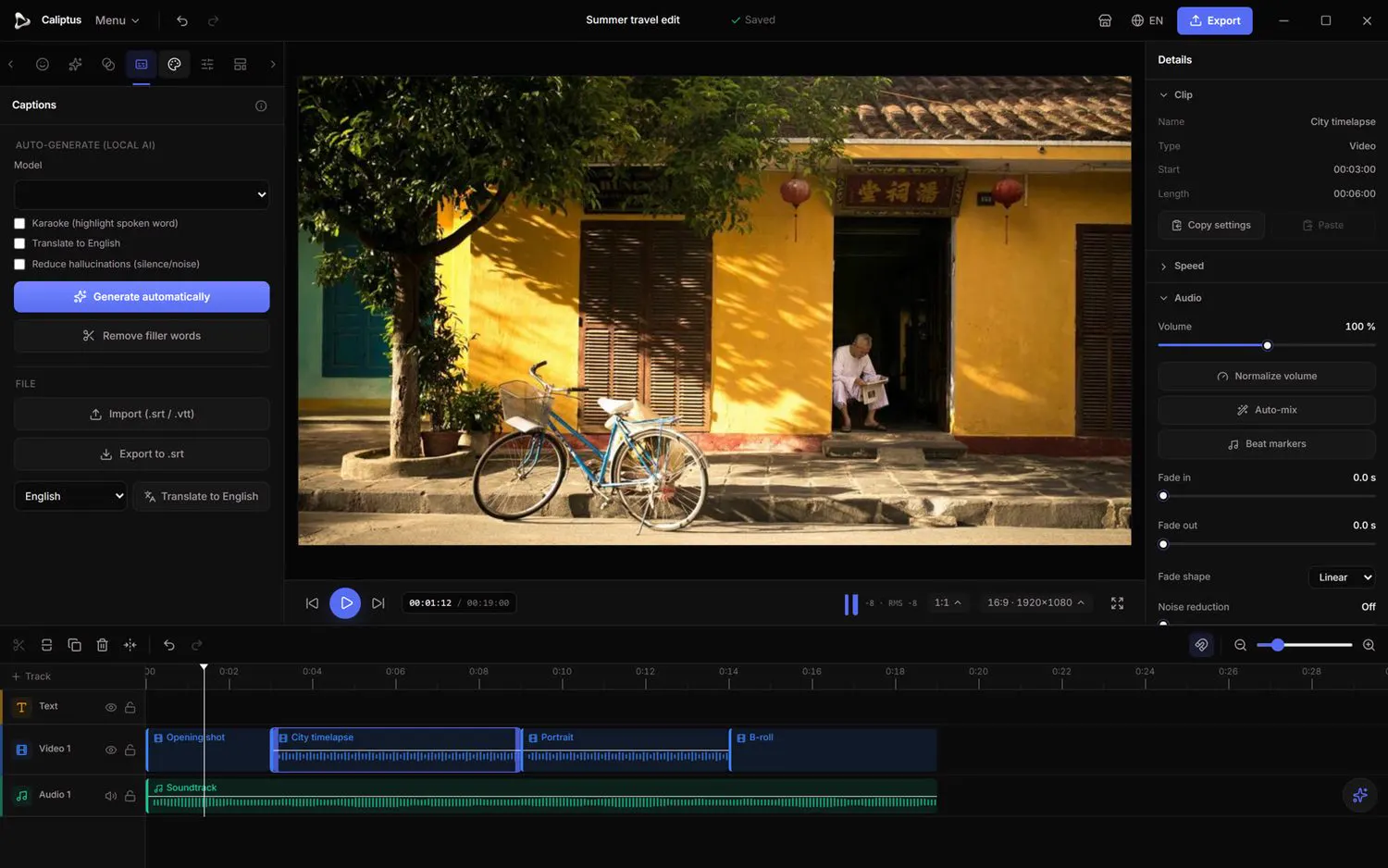
Caliptus wandelt Sprache mit einem lokalen Spracherkennungsmodell in Untertitel um. Nichts wird hochgeladen: Ton und Transkript bleiben auf deinem Computer. Danach kannst du deine Untertitel gestalten, übersetzen, bereinigen und exportieren.
Untertitel automatisch erzeugen
Linkes Panel › Untertitel
Verwandle gesprochenen Ton mit einem Klick in getimte Untertitel, in vielen Sprachen.
- Wähle einen Clip mit Sprache und öffne den Tab Untertitel.
- Wähle ein Modell. Die gesprochene Sprache wird automatisch erkannt.
- Klicke auf Automatisch generieren; die Untertitel werden erstellt und auf die Zeitleiste gelegt.
Untertitel werden lokal per Spracherkennung erzeugt, nichts wird an einen Server gesendet.
Karaoke-Hervorhebung
Linkes Panel › Untertitel
Wort-für-Wort-Untertitel, bei denen das aktuelle Wort im Takt der Sprache aufleuchtet.
- Aktiviere Karaoke vor dem Generieren.
- Jedes Wort leuchtet auf, wenn es gesprochen wird, ideal für Social-Media-Videos.
Untertitel übersetzen
Linkes Panel › Untertitel
Erhalte beim Generieren direkt englische Untertitel oder übersetze eine vorhandene Untertitelspur mit dem lokalen Assistenten in eine andere Sprache.
- Für englische Untertitel aus Sprache in einer anderen Sprache aktiviere vor dem Generieren Ins Englische übersetzen, mit einem Modell ohne „.en“ im Namen.
- Um eine vorhandene Spur zu übersetzen, wähle im Bereich Datei neben Übersetzen eine Sprache: Eine neue Untertitelspur mit demselben Timing wird erstellt.
- Die Übersetzung einer vorhandenen Spur nutzt den lokalen Assistenten, der laufen muss. Die Karaoke-Hervorhebung bleibt nicht erhalten.
Füllwörter und Halluzinationen entfernen
Linkes Panel › Untertitel
Straffe das Transkript und halte es trotz Stille und Rauschen genau.
- Nutze Füllwörter entfernen, um die „äh“ und „ähm“ im ausgewählten Clip zu finden und herauszuschneiden.
- Aktiviere die Reduzierung von Halluzinationen (Stille/Rauschen), damit das Modell nur echte Sprache transkribiert; bei der ersten Nutzung wird ein winziges Modell zur Spracherkennung geladen.
Importieren, exportieren und gestalten
Linkes Panel › Untertitel › Datei
Hole vorhandene Untertitel herein, gib deine heraus und bestimme, wie sie aussehen.
- Importiere Untertitel aus einer .srt- oder .vtt-Datei.
- Exportiere deine Untertitel als .srt.
- Um das Aussehen zu ändern, wähle einen Untertitel in der Zeitleiste und dann einen Stil unter Untertitelstile (rechtes Panel, Bereich Text) oder stelle Schrift, Größe, Farbe und Hintergrund ein.
B-Roll-Ideen
Linkes Panel › Untertitel › B-Roll-Ideen
Erhalte Bebilderungs-Stichwörter aus deinen Untertiteln, die deine Zwischenschnitte leiten.
- Öffne nach dem Erzeugen der Untertitel die B-Roll-Ideen.
- Nutze die vorgeschlagenen Stichwörter, um in deinem Bildarchiv passende Aufnahmen zu suchen.