
1. Dateien importieren
Alles beginnt mit Ihren Quelldateien. Caliptus verweist auf sie an ihrem Speicherort: Der Import ist sofort erledigt, Ihre Originale werden nie verändert.
- Öffnen Sie den Tab Medien in der Werkzeugleiste.
- Klicken Sie auf Importieren, oder ziehen Sie Dateien direkt aus dem Explorer auf das Panel.
- Nach dem Import ziehen Sie ein Medienelement auf die Timeline, oder wählen Sie es aus und nutzen Zur Timeline hinzufügen.
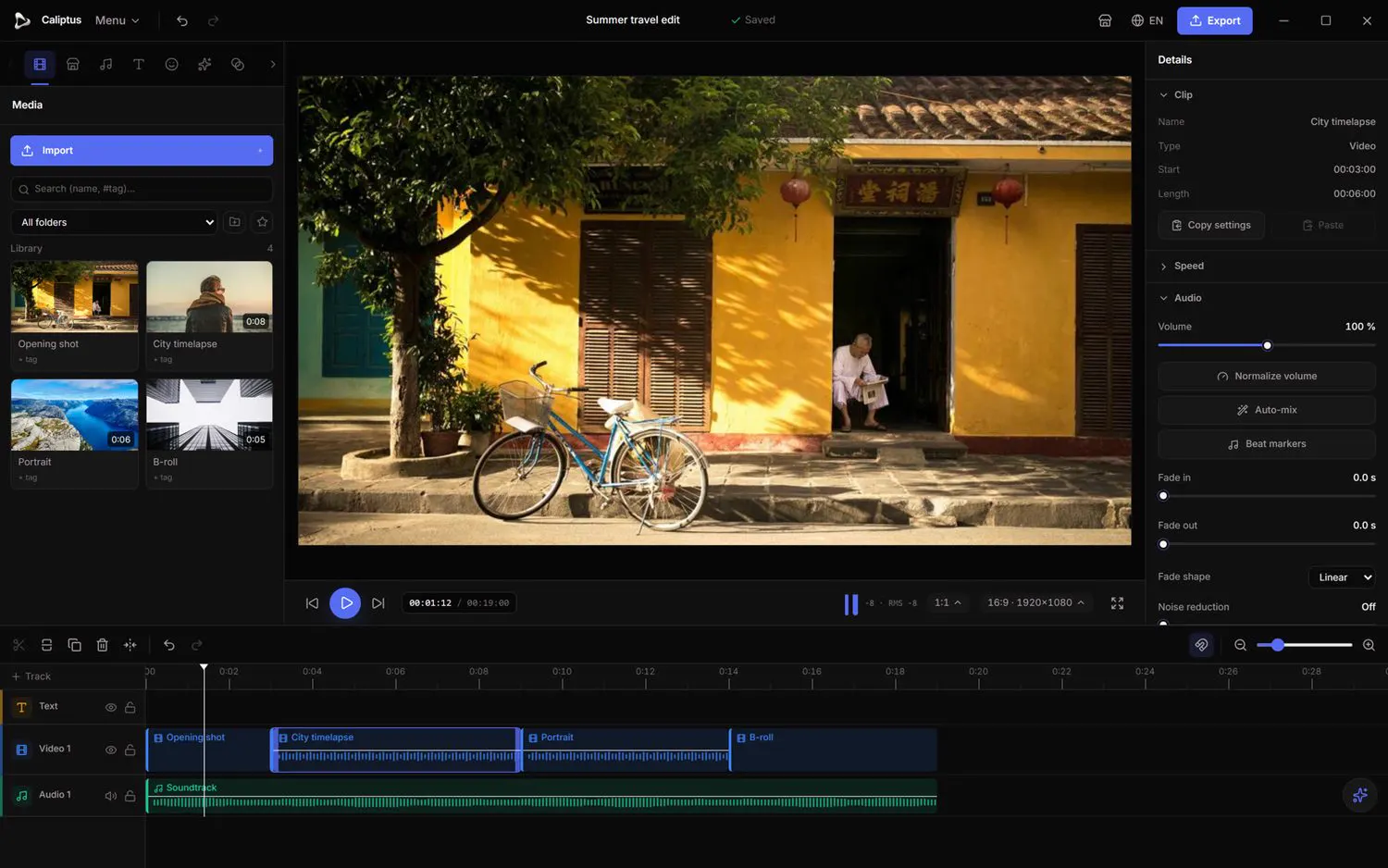
Vollständige Anleitung Import & Medien ansehen
2. Auf der Timeline schneiden und anordnen
Die Timeline ist der Ort, an dem der Schnitt entsteht: Spuren übereinander gestapelt, Clips nebeneinander gelegt, und ein Abspielkopf, der das aktuelle Bild zeigt.
- Bewegen Sie den Abspielkopf und klicken Sie auf Teilen (oder drücken Sie S), um einen Clip an dieser Stelle zu schneiden.
- Wählen Sie einen Clip aus und drücken Sie Entf, um ihn zu entfernen, oder nutzen Sie Löschen (Lücke schließen), um die folgenden Clips nach links zu ziehen.
- Aktivieren Sie das Einrasten, damit Clips sauber an Schnitten, Markern und dem Abspielkopf ausgerichtet werden.

Vollständige Anleitung Timeline ansehen
3. Untertitel erzeugen
Caliptus transkribiert gesprochene Sprache mithilfe eines lokalen Spracherkennungsmodells in Untertitel. Nichts wird hochgeladen: Audio und Transkription bleiben auf Ihrem Computer.
- Wählen Sie einen Clip mit Sprache aus und öffnen Sie den Tab Untertitel.
- Wählen Sie ein Modell. Die gesprochene Sprache wird automatisch erkannt.
- Klicken Sie auf Automatisch generieren; die Untertitel werden erstellt und auf der Timeline platziert.
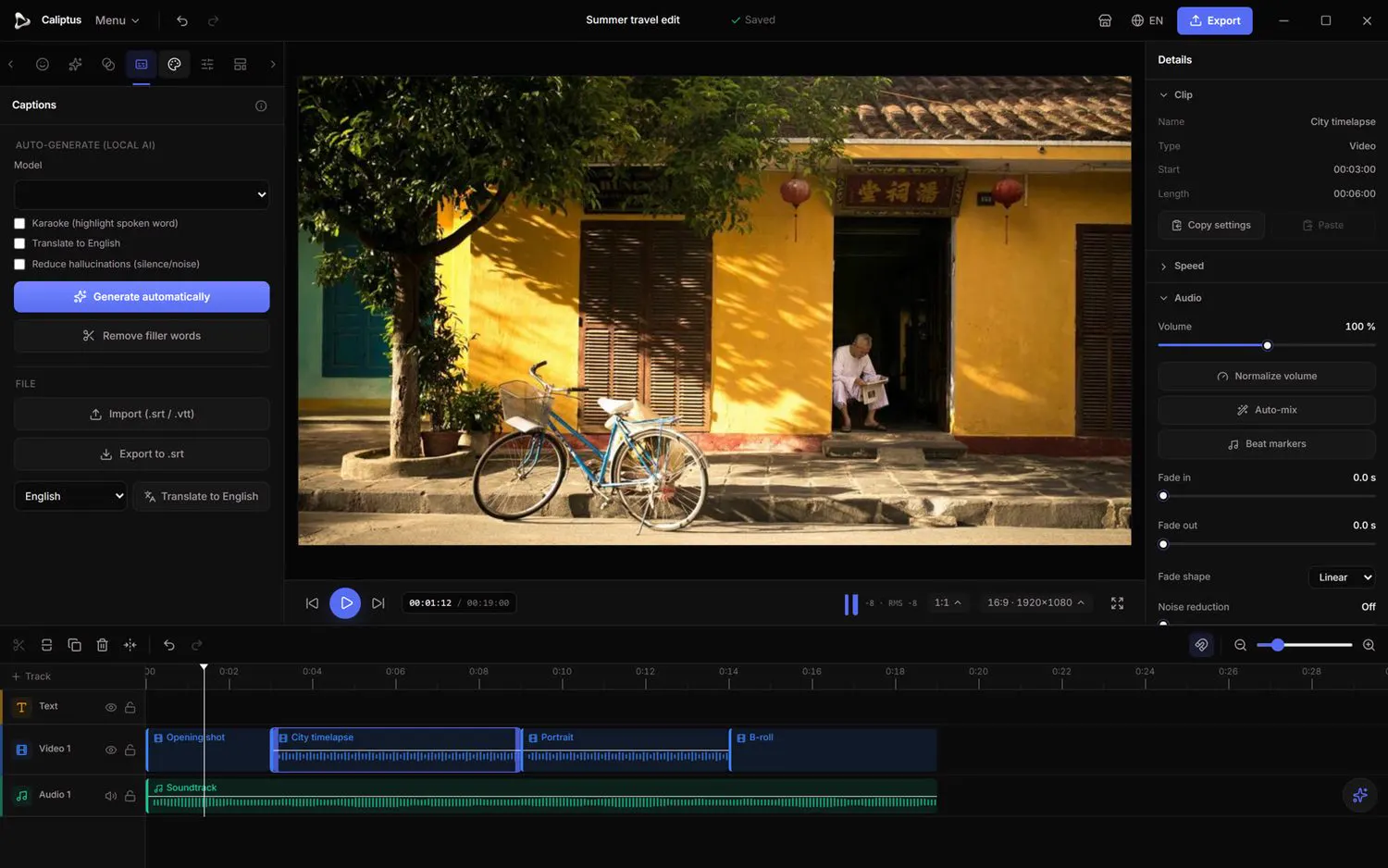
Vollständige Anleitung Untertitel ansehen
4. Video exportieren
Sobald der Schnitt fertig ist, verwandelt der Export Ihre Timeline in eine fertige Videodatei. Caliptus rendert auf Ihrem Gerät, mit einfachen Voreinstellungen.
- Klicken Sie oben in der Leiste auf Exportieren und wählen Sie ein Ziel.
- Wählen Sie eine Voreinstellung, oder stellen Sie Auflösung, Bildrate, Qualität, Codec und Bitrate selbst ein, und starten Sie dann den Export.
Vollständige Anleitung Export & Auslieferung ansehen
Wie geht es weiter?
Dieses Tutorial deckt genau das ab, was Sie für Ihr erstes fertiges Video brauchen. Die Referenzanleitung beschreibt jedes Werkzeug des Editors im Detail, Bereich für Bereich.