
Farbkorrektur
In der Farbkorrektur findet ein Video seine Stimmung. Der Tab Anpassen enthält ein komplettes Grading-Paket: schnelle Korrekturen, HSL, Kurven, Farbräder und Messinstrumente, dazu Presets mit einem Klick, Kino-Looks und .cube-LUTs. Alles wirkt auf den ausgewählten Clip.


Grundkorrekturen
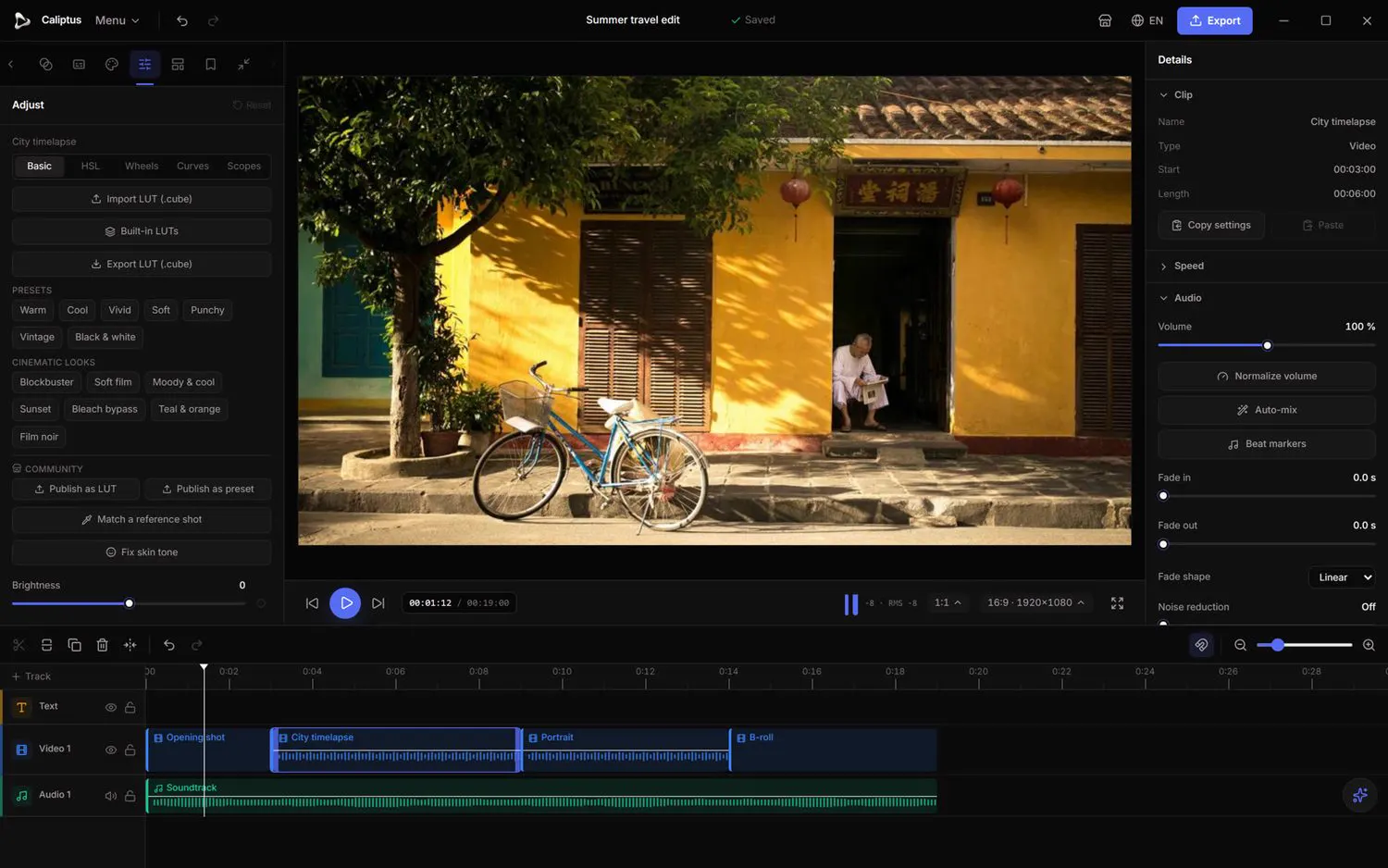
Linkes Panel › Anpassen › Einfach
Gleiche Belichtung und Farbe mit vertrauten Reglern aus, die Grundlage jedes Gradings.
- Wähle einen Videoclip oder ein Bild und öffne den Tab Anpassen.
- Stelle im Untertab Einfach Helligkeit, Belichtung, Kontrast und Sättigung ein.
- Verfeinere mit Temperatur, Farbton, Lichtern, Schatten, Weißtönen, Schwarztönen, Klarheit und Dynamik.
Zurücksetzen setzt das ganze Grading auf null; Schärfe und eine eingebaute Vignette findest du ebenfalls hier.
HSL (gezielte Farben)
Linkes Panel › Anpassen › HSL
Passe jeweils einen Farbbereich an: etwa den Himmel vertiefen, ohne die Haut zu berühren.
- Öffne den Untertab HSL.
- Wähle einen Farbbereich und ändere Farbton, Sättigung und Luminanz.
- Wiederhole das für andere Bereiche, um die Palette präzise zu formen.
Farbräder (Lift, Gamma, Gain)
Linkes Panel › Anpassen › Räder
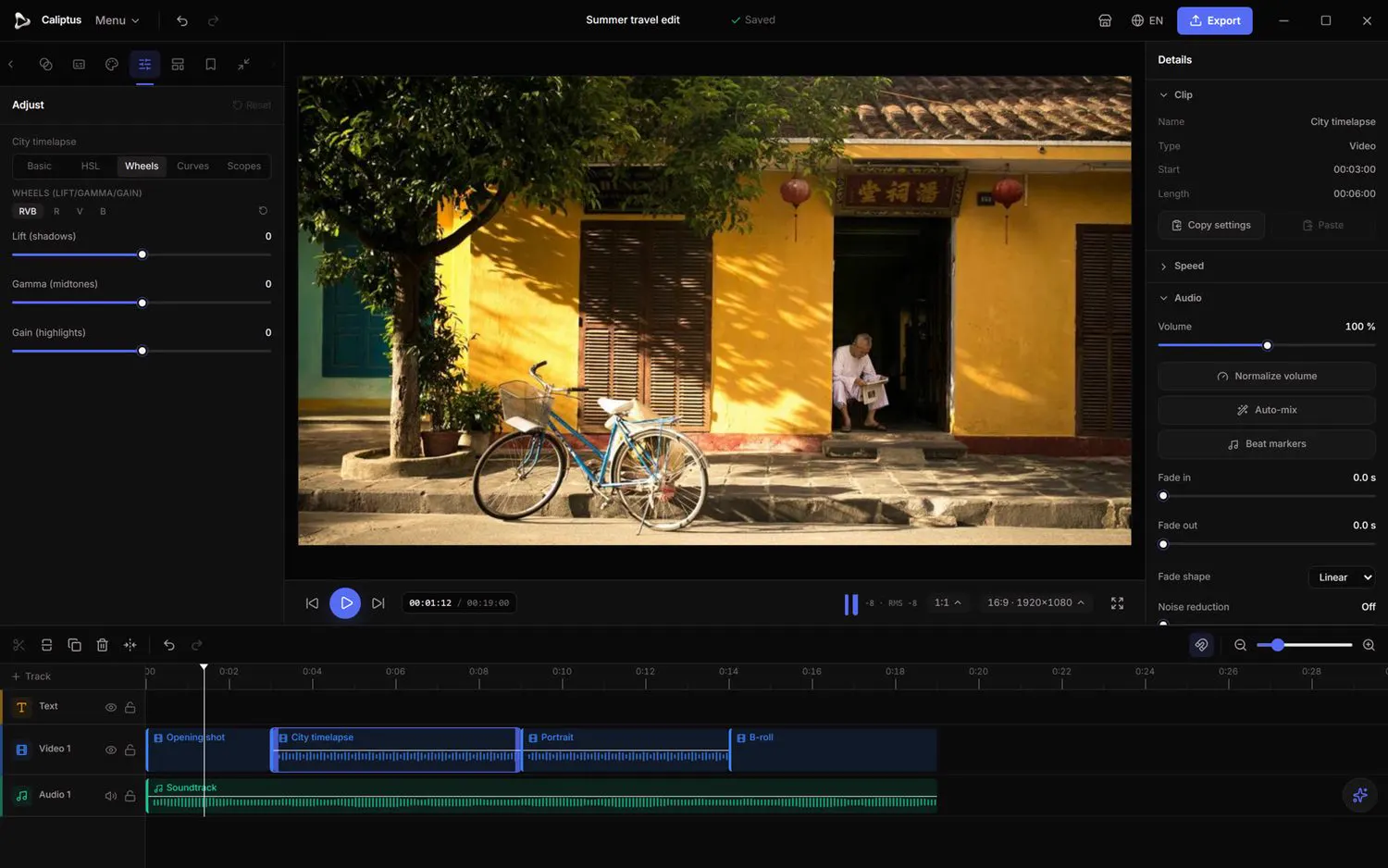
Schiebe Farbe getrennt in die Schatten, Mitteltöne und Lichter: das klassische Dreiwege-Grading.
- Öffne den Untertab Räder.
- Nutze Lift für die Schatten, Gamma für die Mitteltöne und Gain für die Lichter.
- Setze die Räder zurück, um neu anzufangen.
Kurven
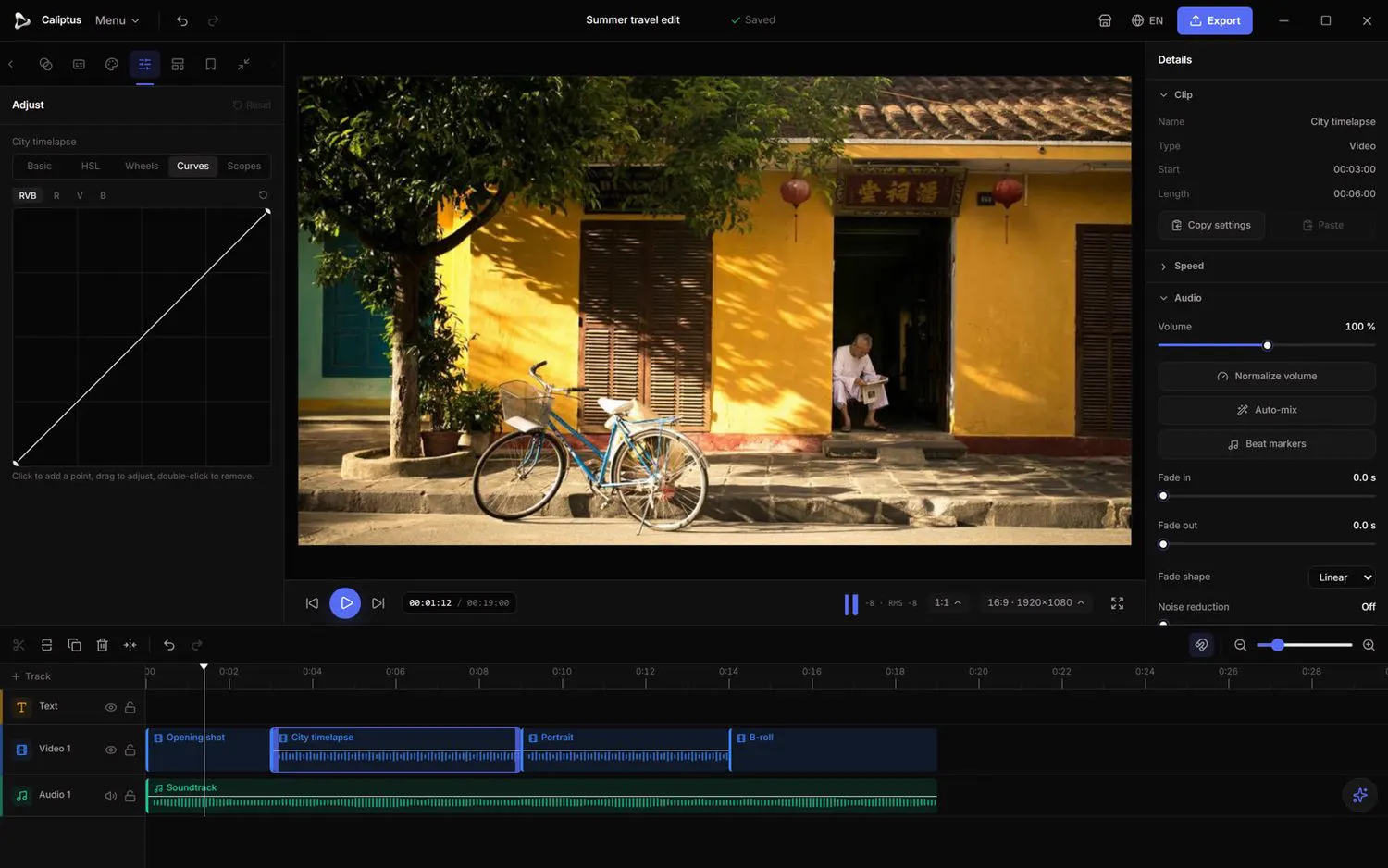
Linkes Panel › Anpassen › Kurven
Forme Kontrast und Farbe mit dem präzisesten Werkzeug von allen.
- Öffne den Untertab Kurven.
- Klicke auf die Kurve, um einen Punkt hinzuzufügen, ziehe zum Anpassen und doppelklicke auf einen Punkt, um ihn zu entfernen.
- Setze die Kurve zurück, um sie wieder flach zu machen.
Scopes
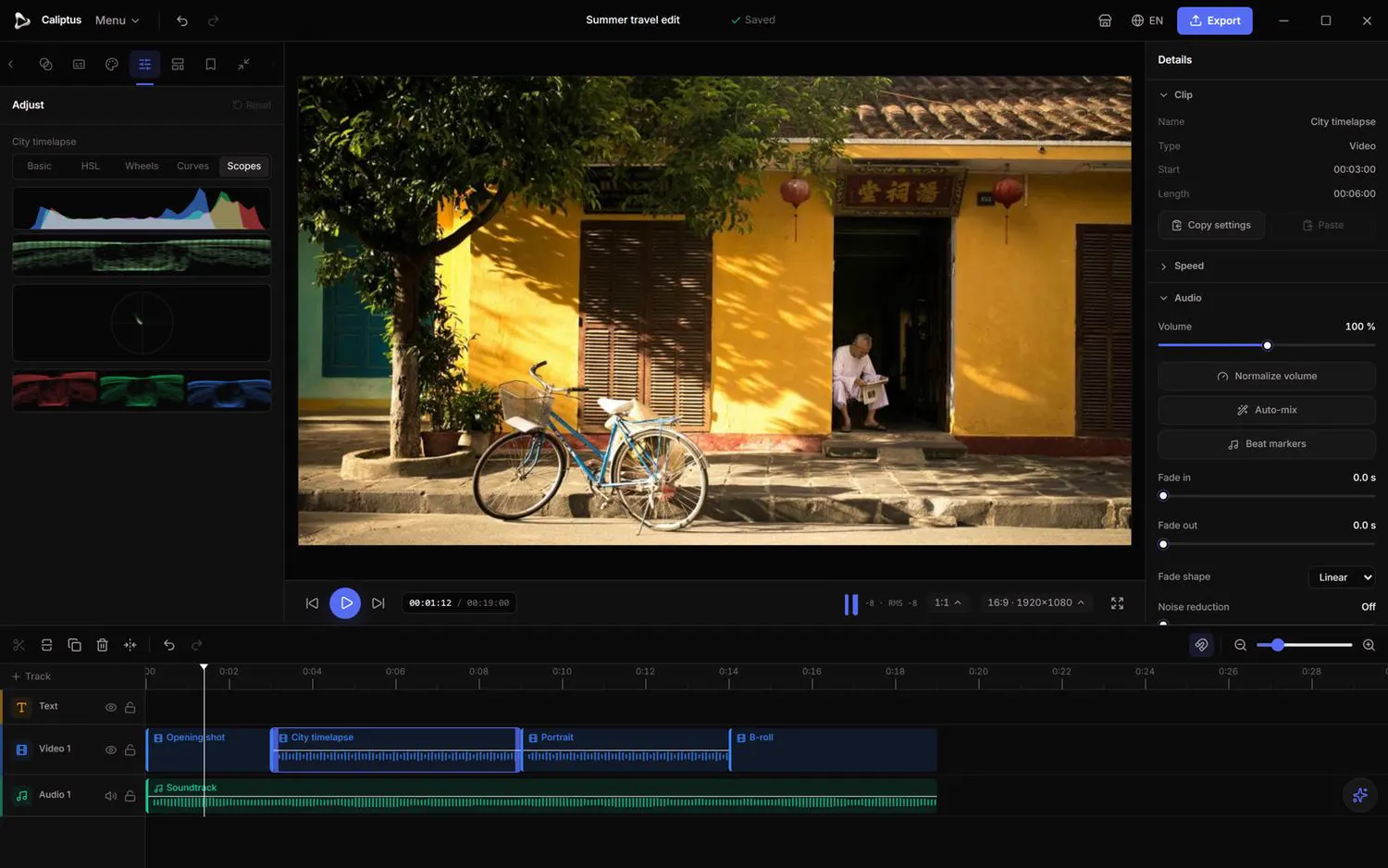
Linkes Panel › Anpassen › Scopes
Lies dein Bild objektiv mit professionellen Messinstrumenten, statt nur deinem Monitor zu vertrauen.
- Öffne den Untertab Scopes.
- Beobachte Histogramm und Wellenform für die Belichtung, das Vektorskop für Farbton und Sättigung und die RGB-Parade für die Farbbalance.
- Grade, bis die Scopes bestätigen, was dein Auge sieht.
Presets, Kino-Looks und LUTs
Linkes Panel › Anpassen
Starte mit einem fertigen Look oder hole dir professionelle .cube-LUTs.
- Wende ein Preset oder einen Kino-Look als sofortigen Ausgangspunkt an.
- Importiere eine LUT (.cube) oder wähle eine der eingebauten LUTs, Log › Rec.709-Umwandlungen inklusive.
- Exportiere dein eigenes Grading als LUT (.cube), um es anderswo wiederzuverwenden oder zu teilen.
Szenenangleich und Hautton
Linkes Panel › Anpassen
Zwei assistierte Werkzeuge, die die kniffligsten Farbprobleme automatisch lösen.
- Nutze Look eines Referenzclips übernehmen, um die Farbe dieses Clips an eine andere Einstellung anzugleichen.
- Nutze Hautton korrigieren, um einen Farbstich in Gesichtern zu neutralisieren.